
Software User's Guide
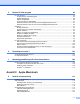
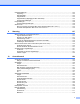
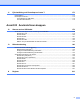
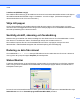
Table Of Contents
- BRUKSANVISNING FÖR PROGRAMANVÄNDARE
- Innehållsförteckning
- Windows®
- 1 Utskrift
- Använda Brothers skrivardrivrutin
- Funktioner
- Välja rätt papper
- Samtidig utskrift, skanning och faxsändning
- Radering av data från minnet
- Status Monitor
- Inställning av skrivardrivrutiner
- Lokalisera skrivardrivrutinens inställningar
- Fliken Grundläggande
- Fliken Avancerat
- Fliken Utskriftsprofiler
- Support
- Använda FaceFilter Studio från REALLUSION för fotoutskrift
- 2 Skanning
- Skanna dokument med TWAIN-drivrutinen
- Skanna ett dokument med WIA-drivrutinen (Windows® XP/Windows Vista®/Windows® 7)
- Skanna ett dokument med WIA-drivrutinen (för användare av Windows® Fotogalleri och Windows® Faxa och ...
- Använda ScanSoft™ PaperPort™12SE med OCR från NUANCE™
- 3 ControlCenter4
- 4 Fjärrinställning
- 5 Brother PC‑FAX-program
- 6 PhotoCapture Center™
- 7 Brandväggsinställningar (för nätverksanvändare)
- 1 Utskrift
- Apple Macintosh
- 8 Utskrift och faxsändning
- 9 Skanning
- 10 ControlCenter2
- 11 Fjärrinställning och PhotoCapture Center™
- Använda Scan-knappen
- 12 Skanna med en USB-kabel
- 13 Nätverksskanning
- Register
- brother SWE

Utskrift
3
1
Trådlöst LAN (IEEE802.11b/g/n)
Den trådlösa LAN-funktionen gör att maskinen kan kommunicera med andra trådlösa enheter med hjälp av
den trådlösa standarden IEEE802.11b/g/n i infrastruktur- och Ad-hoc-lägen. (Se Bruksanvisningen för
nätverksanvändare om du vill ha mer information.)
Välja rätt papper
Om du vill ha utskrifter av hög kvalitet måste du välja rätt typ av papper. Läs Ladda papper och Ladda
dokument i den Grundläggande bruksanvisningen innan du köper papper och för att fastställa utskriftsområdet
beroende på inställningarna i skrivardrivrutinen.
Samtidig utskrift, skanning och faxsändning
Maskinen kan göra utskrifter från datorn samtidigt som den sänder eller tar emot faxmeddelanden i minnet
eller skannar in ett dokument i datorn. Faxsändningar avbryts inte när datorn skriver ut.
När maskinen kopierar eller tar emot faxmeddelanden som skrivs ut på papper, avbryter den dock
datorutskriften. Utskriftsarbetet återupptas efter avslutad kopiering eller faxmottagning.
Radering av data från minnet
Om meddelandet Data i minnet visas på LCD-skärmen kan du radera data som finns kvar i skrivarens
minne genom att trycka på knappen Stop/Exit på kontrollpanelen.
Status Monitor
Funktionen Status Monitor är ett konfigurerbart programverktyg för övervakning av en eller flera maskiners
status, som gör att du omedelbart får felmeddelanden om till exempel papper saknas, har fastnat eller en
bläckpatron måste bytas.
Du kan när som helst kontrollera enhetens status genom att dubbelklicka på ikonen i aktivitetsfältet eller välja
Status Monitor som finns i Start/Alla program/Brother/MFC-XXXX på datorn.