
Software User's Guide

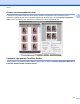





Table Of Contents
- РУКОВОДСТВО ПО ИСПОЛЬЗОВАНИЮ ПРОГРАММНОГО ОБЕСПЕЧЕНИЯ
- Содержание
- Windows®
- 1 Печать
- Использование драйвера принтера Brother
- Функции
- Правильный выбор типа бумаги
- Одновременная печать, сканирование и отправка/прием факса
- Удаление данных из памяти
- Status Monitor
- Параметры драйвера принтера
- Доступ к параметрам драйвера принтера
- Вкладка "Основные"
- Вкладка "Дополнительные"
- Вкладка "Профили печати"
- Поддержка
- Использование программы FaceFilter Studio компании REALLUSION для печати фотографий
- 2 Сканирование
- Сканирование документа с помощью драйвера TWAIN
- Сканирование документа с помощью драйвера WIA (Windows® XP/Windows Vista®/Windows® 7)
- Сканирование документа с помощью драйвера WIA (для приложений "Фотоальбом Windows®" и "Факсы и скани ...
- Использование программы ScanSoft™ PaperPort™12SE с OCR компании NUANCE™
- Просмотр элементов
- Упорядочение элементов по папкам
- Быстрая связь с другими приложениями
- Преобразование изображения текста в редактируемый текст с помощью программы ScanSoft™ PaperPort™12SE ...
- Импорт элементов из других приложений
- Экспорт элементов в другие форматы
- Удаление программы ScanSoft™ PaperPort™12SE с OCR
- 3 ControlCenter4
- Обзор
- Стандартный режим работы утилиты ControlCenter4
- Вкладка "Фото"
- Вкладка "Сканирование"
- Вкладка "PC‑FAX"
- Вкладка "Настройки устройства"
- Вкладка "Поддержка"
- Расширенный режим работы утилиты ControlCenter4
- Вкладка "Сканирование"
- Вкладка "Копирование с компьютера"
- Вкладка "Фото"
- Вкладка "PC‑FAX"
- Вкладка "Настройки устройства"
- Вкладка "Поддержка"
- Настраиваемая вкладка
- 4 Удаленная настройка
- 5 Программа Brother PC‑FAX
- 6 Фотоцентр
- 7 Параметры брандмауэра (для работы в сети)
- 1 Печать
- Apple Macintosh
- 8 Печать и отправка/прием факсов
- 9 Сканирование
- Сканирование документа с помощью драйвера TWAIN
- Сканирование документа с помощью драйвера ICA (Mac OS X 10.6.x)
- Использование приложения Presto! PageManager
- 10 ControlCenter2
- 11 Удаленная настройка и фотоцентр
- Использование клавиши "Сканирование"
- 12 Сканирование через USB-кабель
- 13 Сетевое сканирование
- Перед сканированием в сетевую папку
- Использование клавиши "Сканирование" при работе в сети
- Сканирование в электронную почту (ПК)
- Сканирование в электронную почту (на сервер электронной почты)
- Сканирование в изображение
- Сканирование в OCR
- Сканирование в файл
- Сканирование на FTP
- Сканирование на FTP с использованием профилей на FTP-сервере
- Сканирование в сетевую папку
- Сканирование в сетевую папку с использованием профилей для сканирования в сетевую папку
- Указатель
- brother RUS

Сканирование
43
2
Тип сканирования
Чёрно-белое
Используется для текста или линейных изображений.
Серый тон
Используется для фотографических изображений или графики. (В этом случае используется
диффузия ошибок — метод для создания смоделированных серых изображений без использования
истинных серых точек. Для создания эффекта серого черные точки размещаются по определенной
схеме.)
Настоящий серый
Используется для фотографических изображений или графики. Этот
режим более точен, поскольку
в нем используется до 256 оттенков серого.
Цветное (256 оттенков)
Для сканирования изображения используется до 256 цветов.
Цветное (24 bit)
Для сканирования изображения используется до 16,8 миллионов цветов.
Хотя при выборе параметра Цветное (24 bit) создается изображение с наиболее точным
воспроизведением цветов, размер файла изображения будет приблизительно в три раза больше,
чем для файла,
созданного с использованием параметра Цветное (256 оттенков). В этом случае
требуется самый большой объем памяти и самое длительное время передачи.
Устранение дефектов
Выбрав этот параметр, можно улучшить и скорректировать качество сканированных изображений.
Параметр Устранение дефектов доступен для сканирования в режиме Цветное (24 bit) с
разрешениями 300 × 300 т/д, 400 × 400 т/д или 600 × 600 т/д.
Автoмaтичecкaя обрезка
Можно сканировать одновременно несколько документов, размещенных на стекле сканера. Об
использовании функции Автoмaтичecкaя обрезка, см. раздел Автоматическая обрезка на стр. 41.
Яркость
Настройте этот параметр (от -50 до 50) для получения наилучшего изображения. Значение по
умолчанию: 0. Это среднее значение, которое обычно подходит для большинства изображений.
Можно задать уровень параметра Яркость, перемещая ползунок вправо или влево для получения
более светлого или более темного изображения. Можно также ввести числовое значение уровня в
поле справа.
Если отсканированное изображение слишком
светлое, задайте более низкое значение параметра
Яркость и повторно отсканируйте документ. Если изображение слишком темное, задайте более
высокое значение параметра Яркость и повторно отсканируйте документ.