
Software User's Guide

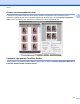




Table Of Contents
- РУКОВОДСТВО ПО ИСПОЛЬЗОВАНИЮ ПРОГРАММНОГО ОБЕСПЕЧЕНИЯ
- Содержание
- Windows®
- 1 Печать
- Использование драйвера принтера Brother
- Функции
- Правильный выбор типа бумаги
- Одновременная печать, сканирование и отправка/прием факса
- Удаление данных из памяти
- Status Monitor
- Параметры драйвера принтера
- Доступ к параметрам драйвера принтера
- Вкладка "Основные"
- Вкладка "Дополнительные"
- Вкладка "Профили печати"
- Поддержка
- Использование программы FaceFilter Studio компании REALLUSION для печати фотографий
- 2 Сканирование
- Сканирование документа с помощью драйвера TWAIN
- Сканирование документа с помощью драйвера WIA (Windows® XP/Windows Vista®/Windows® 7)
- Сканирование документа с помощью драйвера WIA (для приложений "Фотоальбом Windows®" и "Факсы и скани ...
- Использование программы ScanSoft™ PaperPort™12SE с OCR компании NUANCE™
- Просмотр элементов
- Упорядочение элементов по папкам
- Быстрая связь с другими приложениями
- Преобразование изображения текста в редактируемый текст с помощью программы ScanSoft™ PaperPort™12SE ...
- Импорт элементов из других приложений
- Экспорт элементов в другие форматы
- Удаление программы ScanSoft™ PaperPort™12SE с OCR
- 3 ControlCenter4
- Обзор
- Стандартный режим работы утилиты ControlCenter4
- Вкладка "Фото"
- Вкладка "Сканирование"
- Вкладка "PC‑FAX"
- Вкладка "Настройки устройства"
- Вкладка "Поддержка"
- Расширенный режим работы утилиты ControlCenter4
- Вкладка "Сканирование"
- Вкладка "Копирование с компьютера"
- Вкладка "Фото"
- Вкладка "PC‑FAX"
- Вкладка "Настройки устройства"
- Вкладка "Поддержка"
- Настраиваемая вкладка
- 4 Удаленная настройка
- 5 Программа Brother PC‑FAX
- 6 Фотоцентр
- 7 Параметры брандмауэра (для работы в сети)
- 1 Печать
- Apple Macintosh
- 8 Печать и отправка/прием факсов
- 9 Сканирование
- Сканирование документа с помощью драйвера TWAIN
- Сканирование документа с помощью драйвера ICA (Mac OS X 10.6.x)
- Использование приложения Presto! PageManager
- 10 ControlCenter2
- 11 Удаленная настройка и фотоцентр
- Использование клавиши "Сканирование"
- 12 Сканирование через USB-кабель
- 13 Сетевое сканирование
- Перед сканированием в сетевую папку
- Использование клавиши "Сканирование" при работе в сети
- Сканирование в электронную почту (ПК)
- Сканирование в электронную почту (на сервер электронной почты)
- Сканирование в изображение
- Сканирование в OCR
- Сканирование в файл
- Сканирование на FTP
- Сканирование на FTP с использованием профилей на FTP-сервере
- Сканирование в сетевую папку
- Сканирование в сетевую папку с использованием профилей для сканирования в сетевую папку
- Указатель
- brother RUS

Сканирование
41
2
Автоматическая обрезка
Чтобы сканировать сразу несколько документов, помещенных на стекло сканера, установите флажок
Автoмaтичecкaя обрезка. Если выбрать Автoмaтичecкaя обрезка, устройство будет сканировать
каждый документ и создавать отдельный файл для каждого документа. Например, если поместить на
стекло сканера три документа, устройство отсканирует их и создаст три отдельных
файла. Чтобы
создать файл с трехстраничным документом, сканируйте документы как PDF.
1
2
3
1
23
1
2
1 10 мм или более
2 20 мм или более (снизу)
Рекомендации для автоматической обрезки
Этот параметр доступен только для документов прямоугольной или квадратной формы.
Если документ слишком длинный или слишком широкий, этот параметр работает некорректно.
При использовании этого параметра необходимо выполнять сканирование со стекла сканера.
При использовании этого параметра параметр Размер документа может принимать любое
значение, кроме Авто.
Документы следует располагать на некотором
расстоянии от края стекла сканера, как это показано
на иллюстрации.
Документы должны располагаться на расстоянии не менее 10 мм друг от друга.
Функция Автoмaтичecкaя обрезка корректирует перекос документа на стекле сканера. Однако
если перекос документа превышает 10°, эта функция не действует.
Функция Автoмaтичecкaя обрезка
доступна для одновременного сканирования до 16 документов
(в зависимости от формата документов).
Если выбран параметр Автoмaтичecкaя обрезка, невозможно выбрать параметры Просмотр и
Двухстороннее сканирование. (для модели MFC-J6910DW)