
Software User's Guide


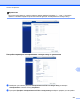


Table Of Contents
- РУКОВОДСТВО ПО ИСПОЛЬЗОВАНИЮ ПРОГРАММНОГО ОБЕСПЕЧЕНИЯ
- Содержание
- Windows®
- 1 Печать
- Использование драйвера принтера Brother
- Функции
- Правильный выбор типа бумаги
- Одновременная печать, сканирование и отправка/прием факса
- Удаление данных из памяти
- Status Monitor
- Параметры драйвера принтера
- Доступ к параметрам драйвера принтера
- Вкладка "Основные"
- Вкладка "Дополнительные"
- Вкладка "Профили печати"
- Поддержка
- Использование программы FaceFilter Studio компании REALLUSION для печати фотографий
- 2 Сканирование
- Сканирование документа с помощью драйвера TWAIN
- Сканирование документа с помощью драйвера WIA (Windows® XP/Windows Vista®/Windows® 7)
- Сканирование документа с помощью драйвера WIA (для приложений "Фотоальбом Windows®" и "Факсы и скани ...
- Использование программы ScanSoft™ PaperPort™12SE с OCR компании NUANCE™
- Просмотр элементов
- Упорядочение элементов по папкам
- Быстрая связь с другими приложениями
- Преобразование изображения текста в редактируемый текст с помощью программы ScanSoft™ PaperPort™12SE ...
- Импорт элементов из других приложений
- Экспорт элементов в другие форматы
- Удаление программы ScanSoft™ PaperPort™12SE с OCR
- 3 ControlCenter4
- Обзор
- Стандартный режим работы утилиты ControlCenter4
- Вкладка "Фото"
- Вкладка "Сканирование"
- Вкладка "PC‑FAX"
- Вкладка "Настройки устройства"
- Вкладка "Поддержка"
- Расширенный режим работы утилиты ControlCenter4
- Вкладка "Сканирование"
- Вкладка "Копирование с компьютера"
- Вкладка "Фото"
- Вкладка "PC‑FAX"
- Вкладка "Настройки устройства"
- Вкладка "Поддержка"
- Настраиваемая вкладка
- 4 Удаленная настройка
- 5 Программа Brother PC‑FAX
- 6 Фотоцентр
- 7 Параметры брандмауэра (для работы в сети)
- 1 Печать
- Apple Macintosh
- 8 Печать и отправка/прием факсов
- 9 Сканирование
- Сканирование документа с помощью драйвера TWAIN
- Сканирование документа с помощью драйвера ICA (Mac OS X 10.6.x)
- Использование приложения Presto! PageManager
- 10 ControlCenter2
- 11 Удаленная настройка и фотоцентр
- Использование клавиши "Сканирование"
- 12 Сканирование через USB-кабель
- 13 Сетевое сканирование
- Перед сканированием в сетевую папку
- Использование клавиши "Сканирование" при работе в сети
- Сканирование в электронную почту (ПК)
- Сканирование в электронную почту (на сервер электронной почты)
- Сканирование в изображение
- Сканирование в OCR
- Сканирование в файл
- Сканирование на FTP
- Сканирование на FTP с использованием профилей на FTP-сервере
- Сканирование в сетевую папку
- Сканирование в сетевую папку с использованием профилей для сканирования в сетевую папку
- Указатель
- brother RUS

Сетевое сканирование
225
13
Сканирование в сетевую папку
При выборе сканирования в сетевую папку можно сканировать документы непосредственно в папку
общего доступа на сервере CIFS, который находится в локальной сети или в Интернете. (Более
подробную информацию о серверах CIFS см. в документе Сетевая терминология.) Функция
сканирования в сетевую папку поддерживает аутентификацию NTLMv2.
Сведения, необходимые для сканирования в сетевую папку, можно ввести с помощью
утилиты
управления через веб-интерфейс, что позволяет предварительно настраивать и хранить эти сведения
в профиле для сканирования в сетевую папку. В профиле для сканирования в сетевую папку хранится
информация о пользователе и параметры настройки для использования в сети или в Интернете.
Примечание
Операция сканирования в сетевую папку доступна, если профили для сканирования в сетевую
папку настроены с использованием утилиты управления через веб-интерфейс.
Чтобы использовать управление через веб-интерфейс, введите в адресной строке веб-браузера
http://xxx.xxx.xxx.xxx (где xxx.xxx.xxx.xxx — это IP-адрес вашего устройства), а затем введите
пароль (значение по умолчанию: "access") в поле Вход. После этого можно настроить или изменить
параметры в разделе Сканирование на FTP/ в сетевую папку на вкладке Сканирование. Можно
настроить до пяти профилей для сканирования в
сетевую папку. Кроме того, можно выбрать номера
профилей (от 1 до 5), которые будут использоваться для настроек сканирования в сетевую папку в
разделе Профиль сканирования на FTP/ в сетевую папку.
Кроме семи предварительно заданных имен файлов, можно хранить два имени файла, определенные
пользователем, которые можно использовать для создания профиля для сканирования в сетевую
папку.
В системе управления через веб-интерфейс выберите Сканирование на FTP/ в сетевую папку. В
разделе Создайте опред.польз.имя файла введите в имя файла одном из пользовательских полей
и нажмите кнопку Отправить. В каждое из полей пользовательских имен можно ввести не более 15
символов.