
Software User's Guide



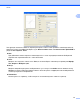

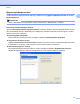
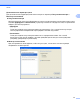
Table Of Contents
- РУКОВОДСТВО ПО ИСПОЛЬЗОВАНИЮ ПРОГРАММНОГО ОБЕСПЕЧЕНИЯ
- Содержание
- Windows®
- 1 Печать
- Использование драйвера принтера Brother
- Функции
- Правильный выбор типа бумаги
- Одновременная печать, сканирование и отправка/прием факса
- Удаление данных из памяти
- Status Monitor
- Параметры драйвера принтера
- Доступ к параметрам драйвера принтера
- Вкладка "Основные"
- Вкладка "Дополнительные"
- Вкладка "Профили печати"
- Поддержка
- Использование программы FaceFilter Studio компании REALLUSION для печати фотографий
- 2 Сканирование
- Сканирование документа с помощью драйвера TWAIN
- Сканирование документа с помощью драйвера WIA (Windows® XP/Windows Vista®/Windows® 7)
- Сканирование документа с помощью драйвера WIA (для приложений "Фотоальбом Windows®" и "Факсы и скани ...
- Использование программы ScanSoft™ PaperPort™12SE с OCR компании NUANCE™
- Просмотр элементов
- Упорядочение элементов по папкам
- Быстрая связь с другими приложениями
- Преобразование изображения текста в редактируемый текст с помощью программы ScanSoft™ PaperPort™12SE ...
- Импорт элементов из других приложений
- Экспорт элементов в другие форматы
- Удаление программы ScanSoft™ PaperPort™12SE с OCR
- 3 ControlCenter4
- Обзор
- Стандартный режим работы утилиты ControlCenter4
- Вкладка "Фото"
- Вкладка "Сканирование"
- Вкладка "PC‑FAX"
- Вкладка "Настройки устройства"
- Вкладка "Поддержка"
- Расширенный режим работы утилиты ControlCenter4
- Вкладка "Сканирование"
- Вкладка "Копирование с компьютера"
- Вкладка "Фото"
- Вкладка "PC‑FAX"
- Вкладка "Настройки устройства"
- Вкладка "Поддержка"
- Настраиваемая вкладка
- 4 Удаленная настройка
- 5 Программа Brother PC‑FAX
- 6 Фотоцентр
- 7 Параметры брандмауэра (для работы в сети)
- 1 Печать
- Apple Macintosh
- 8 Печать и отправка/прием факсов
- 9 Сканирование
- Сканирование документа с помощью драйвера TWAIN
- Сканирование документа с помощью драйвера ICA (Mac OS X 10.6.x)
- Использование приложения Presto! PageManager
- 10 ControlCenter2
- 11 Удаленная настройка и фотоцентр
- Использование клавиши "Сканирование"
- 12 Сканирование через USB-кабель
- 13 Сетевое сканирование
- Перед сканированием в сетевую папку
- Использование клавиши "Сканирование" при работе в сети
- Сканирование в электронную почту (ПК)
- Сканирование в электронную почту (на сервер электронной почты)
- Сканирование в изображение
- Сканирование в OCR
- Сканирование в файл
- Сканирование на FTP
- Сканирование на FTP с использованием профилей на FTP-сервере
- Сканирование в сетевую папку
- Сканирование в сетевую папку с использованием профилей для сканирования в сетевую папку
- Указатель
- brother RUS

Печать
16
1
Настройка цвета
Нажмите кнопку Hacтpoйка цвета на вкладке Дополнительные, чтобы получить доступ к
параметрам, повышающим качество печати.
Улучшение цвета
Эта функция позволяет анализировать изображение для улучшения его резкости, баланса белого и
плотности цвета. В зависимости от размера изображения и характеристик вашего компьютера этот
процесс может занять несколько минут.
Плотность цвета
Коррекция общего количества цвета в изображении. Чтобы повысить качество размытых или
нечетких изображений, можно увеличить или уменьшить количество цвета в изображении.
Баланс белого
Коррекция оттенка белых областей изображения. На отображение белого цвета обычно влияют
различные факторы (например, освещение и настройки фотоаппарата). Белые области
изображения могут иметь розоватый, желтоватый или другой оттенок. Изменяя баланс белого,
можно настроить эти белые области.
Яркость
Настройка яркости всего изображения. Чтобы сделать изображение более светлым или более
темным, переместите
ползунок вправо или влево.
Контраст
Настройка контраста изображения. Темные области станут темнее, а светлые – светлее. Чтобы
сделать изображение более четким, увеличьте контраст. Чтобы сделать изображение более
размытым, уменьшите контраст.