
Software User's Guide

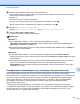


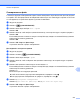

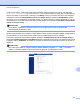


Table Of Contents
- РУКОВОДСТВО ПО ИСПОЛЬЗОВАНИЮ ПРОГРАММНОГО ОБЕСПЕЧЕНИЯ
- Содержание
- Windows®
- 1 Печать
- Использование драйвера принтера Brother
- Функции
- Правильный выбор типа бумаги
- Одновременная печать, сканирование и отправка/прием факса
- Удаление данных из памяти
- Status Monitor
- Параметры драйвера принтера
- Доступ к параметрам драйвера принтера
- Вкладка "Основные"
- Вкладка "Дополнительные"
- Вкладка "Профили печати"
- Поддержка
- Использование программы FaceFilter Studio компании REALLUSION для печати фотографий
- 2 Сканирование
- Сканирование документа с помощью драйвера TWAIN
- Сканирование документа с помощью драйвера WIA (Windows® XP/Windows Vista®/Windows® 7)
- Сканирование документа с помощью драйвера WIA (для приложений "Фотоальбом Windows®" и "Факсы и скани ...
- Использование программы ScanSoft™ PaperPort™12SE с OCR компании NUANCE™
- Просмотр элементов
- Упорядочение элементов по папкам
- Быстрая связь с другими приложениями
- Преобразование изображения текста в редактируемый текст с помощью программы ScanSoft™ PaperPort™12SE ...
- Импорт элементов из других приложений
- Экспорт элементов в другие форматы
- Удаление программы ScanSoft™ PaperPort™12SE с OCR
- 3 ControlCenter4
- Обзор
- Стандартный режим работы утилиты ControlCenter4
- Вкладка "Фото"
- Вкладка "Сканирование"
- Вкладка "PC‑FAX"
- Вкладка "Настройки устройства"
- Вкладка "Поддержка"
- Расширенный режим работы утилиты ControlCenter4
- Вкладка "Сканирование"
- Вкладка "Копирование с компьютера"
- Вкладка "Фото"
- Вкладка "PC‑FAX"
- Вкладка "Настройки устройства"
- Вкладка "Поддержка"
- Настраиваемая вкладка
- 4 Удаленная настройка
- 5 Программа Brother PC‑FAX
- 6 Фотоцентр
- 7 Параметры брандмауэра (для работы в сети)
- 1 Печать
- Apple Macintosh
- 8 Печать и отправка/прием факсов
- 9 Сканирование
- Сканирование документа с помощью драйвера TWAIN
- Сканирование документа с помощью драйвера ICA (Mac OS X 10.6.x)
- Использование приложения Presto! PageManager
- 10 ControlCenter2
- 11 Удаленная настройка и фотоцентр
- Использование клавиши "Сканирование"
- 12 Сканирование через USB-кабель
- 13 Сетевое сканирование
- Перед сканированием в сетевую папку
- Использование клавиши "Сканирование" при работе в сети
- Сканирование в электронную почту (ПК)
- Сканирование в электронную почту (на сервер электронной почты)
- Сканирование в изображение
- Сканирование в OCR
- Сканирование в файл
- Сканирование на FTP
- Сканирование на FTP с использованием профилей на FTP-сервере
- Сканирование в сетевую папку
- Сканирование в сетевую папку с использованием профилей для сканирования в сетевую папку
- Указатель
- brother RUS

Сетевое сканирование
222
13
Настройка параметров FTP по умолчанию
В зависимости от конфигурации FTP-сервера и сетевого брандмауэра для параметра
Пассивный режим можно выбрать значение Выкл. или Вкл. Значение по умолчанию: Вкл. Можно
также изменить номер порта, используемого для доступа к FTP-серверу. Значение по умолчанию: порт
21. В большинстве случаев эти два параметра можно оставить по умолчанию.
a Выберите FTP в разделе Сканирование на FTP/ в сетевую папку на вкладке Сканирование.
Нажмите кнопку Отправить.
b В разделе Профиль сканирования на FTP/ в сетевую папку выберите профиль для настройки.
c Введите имя, которое следует использовать для профиля на FTP-сервере. Это имя будет
отображаться на ЖК-дисплее устройства. Его длина не может превышать 15 символов.
d Адрес хоста — это имя домена FTP-сервера. Введите адрес хоста (например, ftp.example.com)
(не более 64 символов) или IP-адрес (например, 192.23.56.189).
e Введите имя пользователя, зарегистрированное на FTP-сервере для устройства (не более 32
символов).
f Введите пароль для доступа к FTP-серверу (не более 32 символов).
g Введите путь к папке назначения, в которой будет сохранен документ на FTP-сервере
(например: \brother\abc) (не более 60 символов).
h Выберите имя файла, который следует использовать для сканированных документов. Можно
выбрать одно из семи предварительно заданных или двух пользовательских имен файлов. Имя
файла, которое будет использовано для документа, будет состоять из выбранного имени файла,
к которому добавятся последние 6 цифр планшетного сканера или сканера с АПД и расширение
файла (например, Estimate_098765.pdf). Можно также ввести
имя файла вручную (не более 15
символов).
i Выберите качество сканирования из раскрывающегося списка. Можно выбрать Цвет 100 т/д,
Цвет 200 т/д, Цвет 300 т/д, Цвет 600 т/д, Ч/б 100 т/д, Ч/б 200 т/д или Ч/б 300 т/д.
j Выберите тип файла для документа из раскрывающегося списка. Можно выбрать PDF или
JPEG для цветных документов или PDF или TIFF для черно-белых документов.