
Software User's Guide


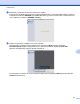

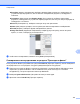
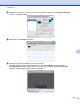
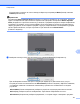

Table Of Contents
- РУКОВОДСТВО ПО ИСПОЛЬЗОВАНИЮ ПРОГРАММНОГО ОБЕСПЕЧЕНИЯ
- Содержание
- Windows®
- 1 Печать
- Использование драйвера принтера Brother
- Функции
- Правильный выбор типа бумаги
- Одновременная печать, сканирование и отправка/прием факса
- Удаление данных из памяти
- Status Monitor
- Параметры драйвера принтера
- Доступ к параметрам драйвера принтера
- Вкладка "Основные"
- Вкладка "Дополнительные"
- Вкладка "Профили печати"
- Поддержка
- Использование программы FaceFilter Studio компании REALLUSION для печати фотографий
- 2 Сканирование
- Сканирование документа с помощью драйвера TWAIN
- Сканирование документа с помощью драйвера WIA (Windows® XP/Windows Vista®/Windows® 7)
- Сканирование документа с помощью драйвера WIA (для приложений "Фотоальбом Windows®" и "Факсы и скани ...
- Использование программы ScanSoft™ PaperPort™12SE с OCR компании NUANCE™
- Просмотр элементов
- Упорядочение элементов по папкам
- Быстрая связь с другими приложениями
- Преобразование изображения текста в редактируемый текст с помощью программы ScanSoft™ PaperPort™12SE ...
- Импорт элементов из других приложений
- Экспорт элементов в другие форматы
- Удаление программы ScanSoft™ PaperPort™12SE с OCR
- 3 ControlCenter4
- Обзор
- Стандартный режим работы утилиты ControlCenter4
- Вкладка "Фото"
- Вкладка "Сканирование"
- Вкладка "PC‑FAX"
- Вкладка "Настройки устройства"
- Вкладка "Поддержка"
- Расширенный режим работы утилиты ControlCenter4
- Вкладка "Сканирование"
- Вкладка "Копирование с компьютера"
- Вкладка "Фото"
- Вкладка "PC‑FAX"
- Вкладка "Настройки устройства"
- Вкладка "Поддержка"
- Настраиваемая вкладка
- 4 Удаленная настройка
- 5 Программа Brother PC‑FAX
- 6 Фотоцентр
- 7 Параметры брандмауэра (для работы в сети)
- 1 Печать
- Apple Macintosh
- 8 Печать и отправка/прием факсов
- 9 Сканирование
- Сканирование документа с помощью драйвера TWAIN
- Сканирование документа с помощью драйвера ICA (Mac OS X 10.6.x)
- Использование приложения Presto! PageManager
- 10 ControlCenter2
- 11 Удаленная настройка и фотоцентр
- Использование клавиши "Сканирование"
- 12 Сканирование через USB-кабель
- 13 Сетевое сканирование
- Перед сканированием в сетевую папку
- Использование клавиши "Сканирование" при работе в сети
- Сканирование в электронную почту (ПК)
- Сканирование в электронную почту (на сервер электронной почты)
- Сканирование в изображение
- Сканирование в OCR
- Сканирование в файл
- Сканирование на FTP
- Сканирование на FTP с использованием профилей на FTP-сервере
- Сканирование в сетевую папку
- Сканирование в сетевую папку с использованием профилей для сканирования в сетевую папку
- Указатель
- brother RUS

Сканирование
161
9
Если документ помещен на стекло сканера, выберите для параметра Mode (Режим) значение
Flatbed (Планшетный).
Примечание
Если флажок Detect Separate Items (Определять отдельные элементы) не установлен, документ
будет отсканирован как один элемент и сохранен как один файл. Если флажок Detect Separate
Items (Определять отдельные элементы) установлен, программа определит каждое изображение
в документе и сохранит его в отдельном файле. Если программа не выполняет автоматическую
обрезку документа, можно обрезать документ вручную, выделив область
сканирования курсором
мыши в диалоговом окне, которое открывается при нажатии кнопки Show Details
(Показать сведения).
g Выберите конечную папку или приложение для параметра Scan To (Сканировать в).
При необходимости можно настроить следующие параметры в диалоговом окне, доступ к
которому выполняется нажатием кнопки Show Details (Показать сведения). Обратите внимание,
что название элемента и возможное значение могут различаться в зависимости от модели
устройства.
Scan Mode (Режим сканирования): выберите устройство подачи документов или планшет.
Kind (Вид): выберите цветное изображение, черно-белое изображение или
текст.
Resolution (Разрешение): выберите разрешение, с которым следует сканировать документ.