
Software User's Guide

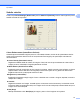
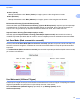

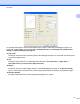

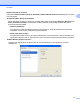
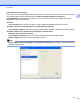
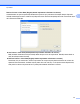
Table Of Contents
- GHIDUL UTILIZATORULUI DE SOFTWARE
- Cuprins
- Windows®
- 1 Imprimarea
- Utilizarea driverului pentru imprimanta Brother
- Caracteristicile
- Alegerea tipului corect de hârtie
- Imprimarea, scanarea şi trimiterea faxurilor în acelaşi timp
- Ştergerea datelor din memorie
- Status Monitor
- Setările driverului de imprimantă
- Accesarea setărilor driverului de imprimantă
- Fila Basic (de bază)
- Fila Advanced (Avansat)
- Fila Print Profiles (Profiluri de imprimare)
- Suportul
- Folosirea aplicaţiei FaceFilter Studio pentru imprimarea fotografiilor cu REALLUSION
- 2 Scanarea
- Scanarea unui document folosind driverul TWAIN
- Scanarea unui document folosind driverul WIA (Pentru Windows® XP/Windows Vista®/Windows® 7)
- Scanarea unui document folosind driverul WIA (Pentru utilizatorii Windows® Photo Gallery (Galerie fo ...
- Utilizarea ScanSoft™ PaperPort™12SE cu OCR de la NUANCE™
- Vizualizarea elementelor
- Organizarea elementelor dumneavoastră în directoare
- Legături rapide către alte aplicaţii
- ScanSoft™ PaperPort™12SE cu OCR vă permite să convertiţi textul din format imagine într-un format te ...
- Importarea elementelor din alte aplicaţii
- Exportarea elementelor în alte formate
- Dezinstalarea ScanSoft™ PaperPort™12SE cu OCR
- 3 ControlCenter4
- Prezentare generală
- Utilizarea ControlCenter4 din Home Mode (Modul acasă)
- Fila Photo (Foto)
- Fila Scan (Scanare)
- Fila PC‑FAX
- Fila Device Settings (Setări dispozitiv)
- Fila Support (Suport)
- Utilizarea ControlCenter4 în Advanced Mode (Modul avansat)
- Fila Scan (Scanare)
- Fila PC‑Copy (PC‑Copiere)
- Fila Photo (Foto)
- Fila PC‑FAX
- Fila Device Settings (Setări dispozitiv)
- Fila Support (Suport)
- Fila Custom (Particularizat)
- 4 Remote Setup
- 5 Aplicaţia software Brother PC‑FAX
- Trimiterea documentelor prin PC‑FAX
- Introducerea informaţiilor despre utilizator
- Setări trimitere
- Configurarea unei pagini copertă
- Introducerea informaţiilor în pagina copertă
- Trimiterea unui fişier ca document PC‑FAX utilizând interfaţa de utilizator Stil facsimil
- Trimiterea unui fişier ca document PC‑FAX utilizând interfaţa cu utilizatorul Stilul simplu
- Agenda de adrese
- Primirea documentelor prin PC‑FAX
- Trimiterea documentelor prin PC‑FAX
- 6 PhotoCapture Center™
- 7 Setările pentru paravanul de protecţie (pentru utilizatorii de reţea)
- 1 Imprimarea
- Apple Macintosh
- 8 Imprimarea şi trimiterea faxurilor
- 9 Scanarea
- 10 ControlCenter2
- 11 Remote Setup şi PhotoCapture Center™
- Utilizarea tastei Scan (Scanare)
- 12 Scanarea folosind cablul USB
- 13 Scanarea în reţea
- Înainte de a utiliza Scanarea în reţea
- Utilizarea tastei de scanare în reţeaua dumneavoastră
- Scanarea către e‑mail (PC)
- Scan to E‑mail (E‑mail Server) (Scanarea către e‑mail (Server de e-mail))
- Scanarea către imagine
- Scanarea către OCR
- Scanarea către fişier
- Scanarea către FTP
- Scanarea către FTP utilizând profilurile de server FTP
- Scanarea către reţea
- Scanarea către reţea utilizând profilurile Scanare către reţea
- Index
- brother ROM

Imprimarea
17
1
Setările pentru filigran
Alegeţi un filigran pe care doriţi să îl utilizaţi sau să îl editaţi din Select Watermark (Selectare Filigran).
Transparent
Bifaţi Transparent pentru a imprima imaginea filigranului pe fundalul documentului dumneavoastră. Dacă
această opţiune este deselectată, filigranul va fi imprimat în partea frontală a documentului dumneavoastră.
In Outline Text (Text de contur)
Bifaţi In Outline Text (Text de contur) dacă vreţi să imprimaţi doar conturul filigranului. Această caracteristică
este disponibilă când alegeţi un filigran cu text.
Custom Settings (Setări particularizate)
Puteţi alege să imprimaţi filigranul pe prima pagină sau pe celelalte pagini.
Puteţi să schimbaţi setările pentru filigran sau să adăugaţi un filigran nou. Faceţi clic pe Settings (Setări)
pentru a schimba setările sau pe Add (Adăugare) pentru a adăuga un filigran nou.