
Software User's Guide

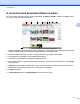

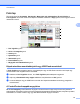


Table Of Contents
- SZOFTVER HASZNÁLATI ÚTMUTATÓ
- Tartalomjegyzék
- Windows®
- 1 Nyomtatás
- A Brother nyomtató-illesztőprogram használata
- Funkciók
- A megfelelő típusú papír kiválasztása
- Egyidejű nyomtatás, szkennelés és faxolás
- Adatok törlése a memóriából
- Status Monitor
- A nyomtató-illesztőprogram beállításai
- A nyomtató-illesztőprogram beállításainak elérése
- Alapvető fül
- Haladó fül
- Nyomtatási profilok lap
- Támogatás
- A REALLUSION FaceFilter Studio alkalmazását fénykép nyomtatására használhatja
- 2 Szkennelés
- Dokumentum szkennelése a TWAIN meghajtóval
- Dokumentum szkennelése a WIA meghajtóval (Windows® XP/Windows Vista®/Windows® 7)
- Dokumentum szkennelése a WIA illesztőprogrammal (Windows® Photo Gallery és Windows® Fax és Scan felh ...
- A NUANCE™ OCR funkcióval rendelkező ScanSoft™ PaperPort™12SE használata
- Megjelenítés
- Az elemek mappákba rendezése
- Gyors hivatkozások más alkalmazásokra
- A ScanSoft™ PaperPort™12SE OCR funkciója segítségével a képszövegeket szerkeszthető szöveggé alakíthatja
- Elemek importálása más alkalmazásból
- Elemek exportálása más formátumokba
- Az OCR funkcióval rendelkező ScanSoft™ PaperPort™12SE eltávolítása
- 3 ControlCenter4
- 4 Távbeállítás
- 5 Brother PC‑FAX szoftver
- 6 PhotoCapture Center™
- 7 Tűzfal beállításai (hálózatot használók esetén)
- 1 Nyomtatás
- Apple Macintosh
- 8 Nyomtatás és faxolás
- 9 Szkennelés
- Dokumentum szkennelése a TWAIN meghajtóval
- Dokumentum szkennelése az ICA illesztőprogram segítségével (Mac OS X 10.6.x)
- A Presto! PageManager használata
- 10 ControlCenter2
- 11 Távbeállítás és a PhotoCapture Center™
- A Scan (Szkennelés) gomb használata
- 12 A szkennelés gomb használata
- 13 Hálózati szkennelés
- Hálózati szkennelés előkészítése
- A szkennelés gomb használata a hálózaton
- Index
- brother HUN

Szkennelés
54
2
Az elemek mappákba rendezése
A PaperPort™12SE könnyen kezelhető fájlkezelő rendszere segít az elemek rendezésébe. A fájlkezelő
rendszer mappákból és Asztal nézetben megjelenített elemekből áll. Az elemek lehetnek PaperPort™12SE
elemek vagy nem PaperPort™12SE elemek:
A mappák „fastruktúrába” vannak rendezve a Mappa nézetben. Ebben a részben kiválaszthatja a
megfelelő mappákat, és megtekintheti a mappákban lévő elemeket Asztal nézetben.
Egyszerűen megfoghat és áthúzhat egy elemet egy mappára. Amikor a mappa kiemelődik, engedje el az
egér gombját és az adott elem a mappában tárolódik.
A mappák „egymásba ágyazhatók”— vagyis más mappákban tárolhatók.
Amikor duplán egy mappára kattint, annak tartalma (PaperPort™12SE MAX fájlok és nem
PaperPort™12SE fájlok egyaránt) megjelenik Asztal nézetben.
A mappákat és az Asztal nézetben megjelenő elemeket a Windows
®
Explorer alkalmazásban is kezelheti.
Gyors hivatkozások más alkalmazásokra
A ScanSoft™ PaperPort™12SE automatikusan felismer számos más alkalmazást az Ön számítógépén, és
létrehoz egy „munkakapcsolatot” azokkal.
A PaperPort™12SE asztal alján látható sáv azt mutatja, mely programokat használhatja a PaperPort™12SE
alkalmazással.
Ha egy elemet a PaperPort™12SE-ből egy másik programba kíván küldeni, egyszerűen fogja meg és húzza
az elemet a PaperPort™12SE asztaláról a megfelelő program ikonra a Küldés sávon. A PaperPort™12SE
automatikusan átalakítja az elemet a megfelelő formátumba.
Ha a PaperPort™12SE nem ismer fel automatikusan egy alkalmazást a számítógépen, kézileg is létrehozhat
egy kapcsolatot az Eszközök szalag Új kapcsolat gombjával.
A ScanSoft™ PaperPort™12SE OCR funkciója segítségével a képszövegeket
szerkeszthető szöveggé alakíthatja
A ScanSoft™ PaperPort™12SE gyorsan képes átalakítani egy szöveges dokumentum képét szöveggé,
amelyet szövegszerkesztő alkalmazással szerkeszthet.
A PaperPort™12SE optikai karakterfelismerő szoftvert (OCR) használ, amely a PaperPort™12SE tartozéka.
A PaperPort™12SE használhatja az Ön által választott OCR alkalmazást is, ha már van ilyen a
számítógépen. Átalakíthatja az egész elemet, vagy az Elem szalag Szöveg másolása gombjának
segítségével kiválaszthatja a szöveg egy részét az átalakításhoz.
Ha egy elemet egy szövegszerkesztő hivatkozás ikonra húz, ezáltal elindítja a PaperPort™12SE beépített
OCR alkalmazását, vagy használhatja saját OCR alkalmazását.