
Software User's Guide


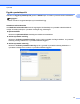
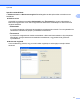
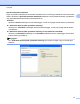

Table Of Contents
- SZOFTVER HASZNÁLATI ÚTMUTATÓ
- Tartalomjegyzék
- Windows®
- 1 Nyomtatás
- A Brother nyomtató-illesztőprogram használata
- Funkciók
- A megfelelő típusú papír kiválasztása
- Egyidejű nyomtatás, szkennelés és faxolás
- Adatok törlése a memóriából
- Status Monitor
- A nyomtató-illesztőprogram beállításai
- A nyomtató-illesztőprogram beállításainak elérése
- Alapvető fül
- Haladó fül
- Nyomtatási profilok lap
- Támogatás
- A REALLUSION FaceFilter Studio alkalmazását fénykép nyomtatására használhatja
- 2 Szkennelés
- Dokumentum szkennelése a TWAIN meghajtóval
- Dokumentum szkennelése a WIA meghajtóval (Windows® XP/Windows Vista®/Windows® 7)
- Dokumentum szkennelése a WIA illesztőprogrammal (Windows® Photo Gallery és Windows® Fax és Scan felh ...
- A NUANCE™ OCR funkcióval rendelkező ScanSoft™ PaperPort™12SE használata
- Megjelenítés
- Az elemek mappákba rendezése
- Gyors hivatkozások más alkalmazásokra
- A ScanSoft™ PaperPort™12SE OCR funkciója segítségével a képszövegeket szerkeszthető szöveggé alakíthatja
- Elemek importálása más alkalmazásból
- Elemek exportálása más formátumokba
- Az OCR funkcióval rendelkező ScanSoft™ PaperPort™12SE eltávolítása
- 3 ControlCenter4
- 4 Távbeállítás
- 5 Brother PC‑FAX szoftver
- 6 PhotoCapture Center™
- 7 Tűzfal beállításai (hálózatot használók esetén)
- 1 Nyomtatás
- Apple Macintosh
- 8 Nyomtatás és faxolás
- 9 Szkennelés
- Dokumentum szkennelése a TWAIN meghajtóval
- Dokumentum szkennelése az ICA illesztőprogram segítségével (Mac OS X 10.6.x)
- A Presto! PageManager használata
- 10 ControlCenter2
- 11 Távbeállítás és a PhotoCapture Center™
- A Scan (Szkennelés) gomb használata
- 12 A szkennelés gomb használata
- 13 Hálózati szkennelés
- Hálózati szkennelés előkészítése
- A szkennelés gomb használata a hálózaton
- Index
- brother HUN

Nyomtatás
15
1
Színbeállítások
Kattintson a Színbeállítások gombra a Haladó lapon a nyomtató speciális beállításainak megjelenítéséhez.
Színfokozás
Ez a funkció elemzi a képet, és javítja annak élességét, fehéregyensúlyát és színsűrűségét. Ez a folyamat
több percig tarthat, a kép méretétől és a számítógép teljesítményétől függően.
Színsűrűség
Beállítja a szín teljes mennyiségét a képben. Növelheti vagy csökkentheti a szín mennyiségét, hogy javítsa
egy fakó vagy életlen kép minőségét.
Fehéregyensúly
Módosítja a kép fehér részeinek árnyalatát. A megvilágítás, a fényképezőgép beállításai és más hatások
befolyásolják a fehér szín megjelenését. Előfordulhat, hogy a kép fehér részei halvány rózsaszín, sárga
vagy más színűek. A fehéregyensúly módosításával beállíthatja ezeket a fehér területeket.
Fényerő
Az egész kép fényerejét állítja. Ha a képet világosabbá vagy sötétebbé akarja tenni, mozgassa a csúszkát
jobbra vagy balra.
Kontraszt
Beállítja egy kép kontrasztját. Ezáltal a sötétebb területek sötétebbek, a világosak pedig világosabbak
lesznek. Növelje a kontrasztot, ha egy képet élesebbé kíván tenni. Csökkentse a kontrasztot, ha tompább
képi hatást kíván elérni.
Vörös
Növeli a képen a Vörös szín intenzitását, ezáltal a kép pirosabb lesz.
Zöld
Növeli a képen a Zöld szín intenzitását, ezáltal a kép zöldebb lesz.