
Software User's Guide
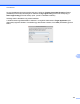
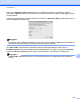

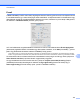
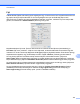


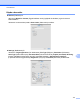
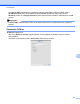
Table Of Contents
- SZOFTVER HASZNÁLATI ÚTMUTATÓ
- Tartalomjegyzék
- Windows®
- 1 Nyomtatás
- A Brother nyomtató-illesztőprogram használata
- Funkciók
- A megfelelő típusú papír kiválasztása
- Egyidejű nyomtatás, szkennelés és faxolás
- Adatok törlése a memóriából
- Status Monitor
- A nyomtató-illesztőprogram beállításai
- A nyomtató-illesztőprogram beállításainak elérése
- Alapvető fül
- Haladó fül
- Nyomtatási profilok lap
- Támogatás
- A REALLUSION FaceFilter Studio alkalmazását fénykép nyomtatására használhatja
- 2 Szkennelés
- Dokumentum szkennelése a TWAIN meghajtóval
- Dokumentum szkennelése a WIA meghajtóval (Windows® XP/Windows Vista®/Windows® 7)
- Dokumentum szkennelése a WIA illesztőprogrammal (Windows® Photo Gallery és Windows® Fax és Scan felh ...
- A NUANCE™ OCR funkcióval rendelkező ScanSoft™ PaperPort™12SE használata
- Megjelenítés
- Az elemek mappákba rendezése
- Gyors hivatkozások más alkalmazásokra
- A ScanSoft™ PaperPort™12SE OCR funkciója segítségével a képszövegeket szerkeszthető szöveggé alakíthatja
- Elemek importálása más alkalmazásból
- Elemek exportálása más formátumokba
- Az OCR funkcióval rendelkező ScanSoft™ PaperPort™12SE eltávolítása
- 3 ControlCenter4
- 4 Távbeállítás
- 5 Brother PC‑FAX szoftver
- 6 PhotoCapture Center™
- 7 Tűzfal beállításai (hálózatot használók esetén)
- 1 Nyomtatás
- Apple Macintosh
- 8 Nyomtatás és faxolás
- 9 Szkennelés
- Dokumentum szkennelése a TWAIN meghajtóval
- Dokumentum szkennelése az ICA illesztőprogram segítségével (Mac OS X 10.6.x)
- A Presto! PageManager használata
- 10 ControlCenter2
- 11 Távbeállítás és a PhotoCapture Center™
- A Scan (Szkennelés) gomb használata
- 12 A szkennelés gomb használata
- 13 Hálózati szkennelés
- Hálózati szkennelés előkészítése
- A szkennelés gomb használata a hálózaton
- Index
- brother HUN

ControlCenter2
166
10
Adja meg az Application Name (Alkalmazás nevét) (legfeljebb 30 karakter), és válassza ki a kívánt
alkalmazást a Browse (Tallózás) gombra kattintva. Ezenkívül válassza ki a fájltípust a File Type (Fájltípus)
legördülő listából.
Törölhet egy hozzáadott alkalmazást. Egyszerűen válassza ki az Application Name (Alkalmazás nevét), és
kattintson a Delete (Törlés) gombra.
Megjegyzés
Ez a funkció elérhető a Scan To E-mail (E-mailbe szkennelés) és a Scan To OCR (Szkennelés OCR-be)
lehetőségek választása esetén is. Az ablak a funkciótól függően változhat.
Ha a Secure PDF (Titkosított PDF) lehetőséget választja a File Type (Fájltípus) listából, akkor a
Set PDF Password (PDF-jelszó beállítása) párbeszédablak jelenik meg. Adja meg a jelszót a Password
(Jelszó) és a Re-type Password (Jelszú újbóli beírása) részekben, majd kattintson az OK gombra.
Megjegyzés
A Secure PDF (Titkosított PDF) funkció az E-mailbe szkennelés és a Fájlba szkennelés opcióknál is
elérhető.