
Software User's Guide
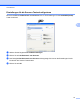
Table Of Contents
- SOFTWARE-HANDBUCH
- Inhaltsverzeichnis
- Windows®
- 1 Drucken
- Brother-Druckertreiber verwenden
- Funktionen
- Geeignetes Papier
- Gleichzeitig drucken, scannen und faxen
- Restdaten löschen
- Status Monitor
- Druckertreiber-Einstellungen
- Druckertreiber aufrufen
- Registerkarte Grundeinstellungen
- Registerkarte Erweitert
- Registerkarte Druckprofile
- Support
- FaceFilter Studio von REALLUSION zum Drucken von Fotos verwenden
- 2 Scannen
- Scannen eines Dokumentes mit dem TWAIN-Treiber
- Scannen eines Dokumentes mit dem WIA-Treiber (Windows® XP/Windows Vista®/Windows® 7)
- Scannen eines Dokumentes mit dem WIA-Treiber (Windows®-Fotogalerie und Windows®-Fax und Scan)
- ScanSoft™ PaperPort™12SE mit OCR (Texterkennung) von NUANCE™ verwenden
- Objekte ansehen
- Organisation der Objekte in den Ordnern
- Verknüpfungen zu anderen Anwendungen
- ScanSoft™ PaperPort™12SE mit OCR ermöglicht das Konvertieren von Bildtext in bearbeitbaren Text
- Objekte aus anderen Anwendungen importieren
- Objekte in andere Formate exportieren
- ScanSoft™ PaperPort™12SE mit OCR (Texterkennung) deinstallieren
- 3 ControlCenter4
- Übersicht
- ControlCenter4 im Standard‑Modus verwenden
- Registerkarte Foto
- Registerkarte Scannen
- Registerkarte PC‑FAX
- Registerkarte Geräteeinstellungen
- Registerkarte Support
- ControlCenter4 im Erweiterten Modus verwenden
- Registerkarte Scannen
- Registerkarte PC‑Kopie
- Registerkarte Foto
- Registerkarte PC‑FAX
- Registerkarte Geräteeinstellungen
- Registerkarte Support
- Benutzerdefinierte Registerkarte
- 4 Remote Setup
- 5 Brother PC‑FAX Software
- 6 Speichermedium-Funktionen (PhotoCapture Center™)
- 7 Firewall-Einstellungen (für Netzwerkbenutzer)
- 1 Drucken
- Apple Macintosh
- 8 Drucken und Faxen
- 9 Scannen
- 10 ControlCenter2
- 11 Remote Setup und Speichermedium-Funktionen (PhotoCapture Center™)
- Scanner-Taste verwenden
- 12 Scannen über ein USB-Kabel
- 13 Scannen im Netzwerk
- Stichwortverzeichnis
- brother GER

ControlCenter4
74
3
Registerkarte PC-Kopie
Eingescanntes Bild ausdrucken
Sie können mit dem Gerät eine Seite einscannen und unter Verwendung von beliebigen Funktionen des
Druckertreibers eines von ControlCenter4 unterstützten Brother-Gerätes Kopien ausdrucken.
a Wählen Sie die Registerkarte PC-Kopie.
b Wenn Sie die Scaneinstellungen ändern möchten, klicken Sie mit der rechten Maustaste auf die
entsprechende Schaltfläche und nehmen Sie die Änderungen vor. Um eine Vorschau des eingescannten
Bildes anzeigen zu lassen und Einstellungen vorzunehmen, aktivieren Sie Vorschau scannen. Klicken
Sie auf OK.
c Klicken Sie auf Farbkopie, S/W-Kopie, 2-auf-1-Kopie oder 4-auf-1-Kopie.
d Das eingescannte Bild wird ausgedruckt.
Registerkarte Foto
Es stehen vier Funktionen zur Verfügung: Fotodruck, Speichermedium-Ordner öffnen,
Kopieren vom Speichermedium und Kopieren in Anwendung. Diese Funktionen werden in diesem
Abschnitt kurz beschrieben. Weitere Informationen zu den einzelnen Funktionen finden Sie, wenn Sie auf
Hilfe klicken.
1
2
3
4
1 Schaltfläche Fotodruck
2 Schaltfläche Speichermedium-Ordner öffnen
3 Schaltfläche Kopieren vom Speichermedium
4 Schaltfläche Kopieren in Anwendung
Bilder drucken/bearbeiten
Mit der Schaltfläche Fotodruck können Sie Bilder drucken oder bearbeiten.
Bilder drucken
a Klicken Sie auf Fotodruck. Die Bildansicht wird angezeigt.