
Software User's Guide
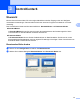
Table Of Contents
- SOFTWARE-HANDBUCH
- Inhaltsverzeichnis
- Windows®
- 1 Drucken
- Brother-Druckertreiber verwenden
- Funktionen
- Geeignetes Papier
- Gleichzeitig drucken, scannen und faxen
- Restdaten löschen
- Status Monitor
- Druckertreiber-Einstellungen
- Druckertreiber aufrufen
- Registerkarte Grundeinstellungen
- Registerkarte Erweitert
- Registerkarte Druckprofile
- Support
- FaceFilter Studio von REALLUSION zum Drucken von Fotos verwenden
- 2 Scannen
- Scannen eines Dokumentes mit dem TWAIN-Treiber
- Scannen eines Dokumentes mit dem WIA-Treiber (Windows® XP/Windows Vista®/Windows® 7)
- Scannen eines Dokumentes mit dem WIA-Treiber (Windows®-Fotogalerie und Windows®-Fax und Scan)
- ScanSoft™ PaperPort™12SE mit OCR (Texterkennung) von NUANCE™ verwenden
- Objekte ansehen
- Organisation der Objekte in den Ordnern
- Verknüpfungen zu anderen Anwendungen
- ScanSoft™ PaperPort™12SE mit OCR ermöglicht das Konvertieren von Bildtext in bearbeitbaren Text
- Objekte aus anderen Anwendungen importieren
- Objekte in andere Formate exportieren
- ScanSoft™ PaperPort™12SE mit OCR (Texterkennung) deinstallieren
- 3 ControlCenter4
- Übersicht
- ControlCenter4 im Standard‑Modus verwenden
- Registerkarte Foto
- Registerkarte Scannen
- Registerkarte PC‑FAX
- Registerkarte Geräteeinstellungen
- Registerkarte Support
- ControlCenter4 im Erweiterten Modus verwenden
- Registerkarte Scannen
- Registerkarte PC‑Kopie
- Registerkarte Foto
- Registerkarte PC‑FAX
- Registerkarte Geräteeinstellungen
- Registerkarte Support
- Benutzerdefinierte Registerkarte
- 4 Remote Setup
- 5 Brother PC‑FAX Software
- 6 Speichermedium-Funktionen (PhotoCapture Center™)
- 7 Firewall-Einstellungen (für Netzwerkbenutzer)
- 1 Drucken
- Apple Macintosh
- 8 Drucken und Faxen
- 9 Scannen
- 10 ControlCenter2
- 11 Remote Setup und Speichermedium-Funktionen (PhotoCapture Center™)
- Scanner-Taste verwenden
- 12 Scannen über ein USB-Kabel
- 13 Scannen im Netzwerk
- Stichwortverzeichnis
- brother GER

Scannen
50
2
PaperPort™12SE bietet ein hochentwickeltes, leicht zu bedienendes Dateisystem, das Ihnen hilft, Ihre
Grafiken und Textdokumente zu verwalten. Es ermöglicht, Dokumente mit unterschiedlichen Formaten zur
Ablage, zum Drucken oder zum Faxen zusammenzufassen.
In diesem Abschnitt werden nur die Grundfunktionen der Software erklärt. Ausführliche Informationen finden
Sie im ScanSoft™ Einführungshandbuch. Um das vollständige ScanSoft™ PaperPort™12SE
Einführungshandbuch aufzurufen, klicken Sie im Hilfe-Ribbon auf Einführungshandbuch. Bei der
Installation der MFL-Pro Suite wird ScanSoft™ PaperPort™12SE für Brother automatisch installiert. Sie
können ScanSoft™ PaperPort™12SE über die Programmgruppe ScanSoft™ PaperPort™12SE aufrufen.
Diese finden Sie unter Start/Alle Programme/Nuance PaperPort 12 auf Ihrem PC.
Objekte ansehen
ScanSoft™ PaperPort™12SE stellt verschiedene Möglichkeiten zur Ansicht von Objekten zur Verfügung:
Mit Desktop werden die Objekte im gewählten Ordner als Miniaturansichten (d. h. kleine Grafiken, die jeweils
eine Datei in einem Desktop oder in einem Ordner repräsentieren) oder als Symbole angezeigt.
Sie können PaperPort™12SE-Objekte (MAX-Dateien) und auch PaperPort™12SE-fremde Objekte (mit
anderen Anwendungsprogrammen erstellte Dateien) ansehen.
Alle Grafikdateien (PaperPort™12SE-Dateien (*.max) und andere Dateien) werden angezeigt und mit einem
Symbol gekennzeichnet, das auf die Anwendung hinweist, mit der der jeweilige Dateityp erstellt oder verknüpft
wurde. Andere Dateien als Grafikdateien werden als kleines Rechteck angezeigt und nicht als wirkliches
Abbild der Datei.
Mit ImageView wird eine einzelne Seite groß angezeigt. Sie können ein PaperPort™12SE-Objekt öffnen,
indem Sie auf die Schaltfläche In Bildansicht öffnen im Desktop-Ribbon klicken.
Auch PaperPort™12SE-fremde Objekte können durch Doppelklicken dargestellt werden, sofern die
entsprechende Anwendung auf Ihrem PC installiert ist.