
Software User's Guide
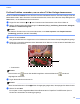


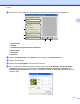
Table Of Contents
- SOFTWARE-HANDBUCH
- Inhaltsverzeichnis
- Windows®
- 1 Drucken
- Brother-Druckertreiber verwenden
- Funktionen
- Geeignetes Papier
- Gleichzeitig drucken, scannen und faxen
- Restdaten löschen
- Status Monitor
- Druckertreiber-Einstellungen
- Druckertreiber aufrufen
- Registerkarte Grundeinstellungen
- Registerkarte Erweitert
- Registerkarte Druckprofile
- Support
- FaceFilter Studio von REALLUSION zum Drucken von Fotos verwenden
- 2 Scannen
- Scannen eines Dokumentes mit dem TWAIN-Treiber
- Scannen eines Dokumentes mit dem WIA-Treiber (Windows® XP/Windows Vista®/Windows® 7)
- Scannen eines Dokumentes mit dem WIA-Treiber (Windows®-Fotogalerie und Windows®-Fax und Scan)
- ScanSoft™ PaperPort™12SE mit OCR (Texterkennung) von NUANCE™ verwenden
- Objekte ansehen
- Organisation der Objekte in den Ordnern
- Verknüpfungen zu anderen Anwendungen
- ScanSoft™ PaperPort™12SE mit OCR ermöglicht das Konvertieren von Bildtext in bearbeitbaren Text
- Objekte aus anderen Anwendungen importieren
- Objekte in andere Formate exportieren
- ScanSoft™ PaperPort™12SE mit OCR (Texterkennung) deinstallieren
- 3 ControlCenter4
- Übersicht
- ControlCenter4 im Standard‑Modus verwenden
- Registerkarte Foto
- Registerkarte Scannen
- Registerkarte PC‑FAX
- Registerkarte Geräteeinstellungen
- Registerkarte Support
- ControlCenter4 im Erweiterten Modus verwenden
- Registerkarte Scannen
- Registerkarte PC‑Kopie
- Registerkarte Foto
- Registerkarte PC‑FAX
- Registerkarte Geräteeinstellungen
- Registerkarte Support
- Benutzerdefinierte Registerkarte
- 4 Remote Setup
- 5 Brother PC‑FAX Software
- 6 Speichermedium-Funktionen (PhotoCapture Center™)
- 7 Firewall-Einstellungen (für Netzwerkbenutzer)
- 1 Drucken
- Apple Macintosh
- 8 Drucken und Faxen
- 9 Scannen
- 10 ControlCenter2
- 11 Remote Setup und Speichermedium-Funktionen (PhotoCapture Center™)
- Scanner-Taste verwenden
- 12 Scannen über ein USB-Kabel
- 13 Scannen im Netzwerk
- Stichwortverzeichnis
- brother GER

Scannen
36
2
PreScan-Funktion verwenden, um nur einen Teil der Vorlage einzuscannen
Mit der Schaltfläche PreScan können Sie eine Vorschau Ihres Bildes ansehen und nicht benötigte Teile des
Bildes abschneiden. Wenn Sie mit der Vorschau zufrieden sind, können Sie im Scanner-Setup-Dialogfeld auf
Start klicken, um den Bildausschnitt einzuscannen.
a Folgen Sie den Schritten a bis g unter Scannen eines Dokumentes in den PC auf Seite 33.
b Wählen Sie die gewünschten Einstellungen für Scannen (Bildtyp), Auflösung, Scanmodus, Helligkeit,
Kontrast und Dokumentengröße.
Hinweis
Die PreScan-Funktion kann nicht verwendet werden, wenn Auto anpassen oder Duplex-Scannen
(beidseitig) gewählt ist (bei MFC-J6910DW).
c Klicken Sie auf PreScan.
Das gesamte Bild wird nun eingescannt und im Scanbereich des Scanner-Setup-Dialogfelds angezeigt.
d Ziehen Sie mit gedrückt gehaltener linker Maustaste einen Rahmen um den Ausschnitt des Bildes, den
Sie einscannen möchten.
1
1 Scanbereich
Hinweis
Durch Klicken auf
können Sie das Bild vergrößern und anschließend mit wieder auf
Originalgröße verkleinern.
e Legen Sie das Dokument erneut ein.
Hinweis
Wenn Sie das Dokument in Schritt a auf das Vorlagenglas gelegt haben, überspringen Sie diesen Schritt.
f Klicken Sie auf Start.
Es wird jetzt nur der ausgewählte Bereich des Dokumentes im PaperPort™12SE-Fenster (bzw. im
Fenster der verwendeten Anwendung) angezeigt.