
Software User's Guide
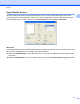
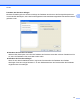
Table Of Contents
- SOFTWARE-HANDBUCH
- Inhaltsverzeichnis
- Windows®
- 1 Drucken
- Brother-Druckertreiber verwenden
- Funktionen
- Geeignetes Papier
- Gleichzeitig drucken, scannen und faxen
- Restdaten löschen
- Status Monitor
- Druckertreiber-Einstellungen
- Druckertreiber aufrufen
- Registerkarte Grundeinstellungen
- Registerkarte Erweitert
- Registerkarte Druckprofile
- Support
- FaceFilter Studio von REALLUSION zum Drucken von Fotos verwenden
- 2 Scannen
- Scannen eines Dokumentes mit dem TWAIN-Treiber
- Scannen eines Dokumentes mit dem WIA-Treiber (Windows® XP/Windows Vista®/Windows® 7)
- Scannen eines Dokumentes mit dem WIA-Treiber (Windows®-Fotogalerie und Windows®-Fax und Scan)
- ScanSoft™ PaperPort™12SE mit OCR (Texterkennung) von NUANCE™ verwenden
- Objekte ansehen
- Organisation der Objekte in den Ordnern
- Verknüpfungen zu anderen Anwendungen
- ScanSoft™ PaperPort™12SE mit OCR ermöglicht das Konvertieren von Bildtext in bearbeitbaren Text
- Objekte aus anderen Anwendungen importieren
- Objekte in andere Formate exportieren
- ScanSoft™ PaperPort™12SE mit OCR (Texterkennung) deinstallieren
- 3 ControlCenter4
- Übersicht
- ControlCenter4 im Standard‑Modus verwenden
- Registerkarte Foto
- Registerkarte Scannen
- Registerkarte PC‑FAX
- Registerkarte Geräteeinstellungen
- Registerkarte Support
- ControlCenter4 im Erweiterten Modus verwenden
- Registerkarte Scannen
- Registerkarte PC‑Kopie
- Registerkarte Foto
- Registerkarte PC‑FAX
- Registerkarte Geräteeinstellungen
- Registerkarte Support
- Benutzerdefinierte Registerkarte
- 4 Remote Setup
- 5 Brother PC‑FAX Software
- 6 Speichermedium-Funktionen (PhotoCapture Center™)
- 7 Firewall-Einstellungen (für Netzwerkbenutzer)
- 1 Drucken
- Apple Macintosh
- 8 Drucken und Faxen
- 9 Scannen
- 10 ControlCenter2
- 11 Remote Setup und Speichermedium-Funktionen (PhotoCapture Center™)
- Scanner-Taste verwenden
- 12 Scannen über ein USB-Kabel
- 13 Scannen im Netzwerk
- Stichwortverzeichnis
- brother GER

Drucken
18
1
Kopf-/Fußzeile drucken
Sie können das Systemdatum und die Systemuhrzeit des PCs sowie den Benutzernamen, der bei der
Anmeldung am PC verwendet wurde, oder den von Ihnen eingegebenen Text auf das Dokument drucken.
Um die Einstellungen zu ändern, klicken Sie auf Einstellungen in der Registerkarte Erweitert.
ID drucken
Auf folgende Weise können Sie den Benutzernamen, der bei der Anmeldung am PC verwendet wurde, oder
den von Ihnen eingegebenen Text als Kopf- oder Fußzeile wählen:
Wählen Sie Anmeldename, um den Benutzernamen, der bei der Anmeldung am PC verwendet wurde,
zu drucken.
Wählen Sie Benutzerdef, um Text zu drucken, den Sie in das Textfeld Benutzerdef eingegeben haben.