
Software User's Guide
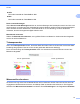
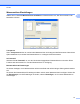
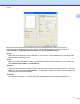
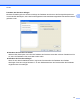
Table Of Contents
- SOFTWARE-HANDBUCH
- Inhaltsverzeichnis
- Windows®
- 1 Drucken
- Brother-Druckertreiber verwenden
- Funktionen
- Geeignetes Papier
- Gleichzeitig drucken, scannen und faxen
- Restdaten löschen
- Status Monitor
- Druckertreiber-Einstellungen
- Druckertreiber aufrufen
- Registerkarte Grundeinstellungen
- Registerkarte Erweitert
- Registerkarte Druckprofile
- Support
- FaceFilter Studio von REALLUSION zum Drucken von Fotos verwenden
- 2 Scannen
- Scannen eines Dokumentes mit dem TWAIN-Treiber
- Scannen eines Dokumentes mit dem WIA-Treiber (Windows® XP/Windows Vista®/Windows® 7)
- Scannen eines Dokumentes mit dem WIA-Treiber (Windows®-Fotogalerie und Windows®-Fax und Scan)
- ScanSoft™ PaperPort™12SE mit OCR (Texterkennung) von NUANCE™ verwenden
- Objekte ansehen
- Organisation der Objekte in den Ordnern
- Verknüpfungen zu anderen Anwendungen
- ScanSoft™ PaperPort™12SE mit OCR ermöglicht das Konvertieren von Bildtext in bearbeitbaren Text
- Objekte aus anderen Anwendungen importieren
- Objekte in andere Formate exportieren
- ScanSoft™ PaperPort™12SE mit OCR (Texterkennung) deinstallieren
- 3 ControlCenter4
- Übersicht
- ControlCenter4 im Standard‑Modus verwenden
- Registerkarte Foto
- Registerkarte Scannen
- Registerkarte PC‑FAX
- Registerkarte Geräteeinstellungen
- Registerkarte Support
- ControlCenter4 im Erweiterten Modus verwenden
- Registerkarte Scannen
- Registerkarte PC‑Kopie
- Registerkarte Foto
- Registerkarte PC‑FAX
- Registerkarte Geräteeinstellungen
- Registerkarte Support
- Benutzerdefinierte Registerkarte
- 4 Remote Setup
- 5 Brother PC‑FAX Software
- 6 Speichermedium-Funktionen (PhotoCapture Center™)
- 7 Firewall-Einstellungen (für Netzwerkbenutzer)
- 1 Drucken
- Apple Macintosh
- 8 Drucken und Faxen
- 9 Scannen
- 10 ControlCenter2
- 11 Remote Setup und Speichermedium-Funktionen (PhotoCapture Center™)
- Scanner-Taste verwenden
- 12 Scannen über ein USB-Kabel
- 13 Scannen im Netzwerk
- Stichwortverzeichnis
- brother GER

Drucken
16
1
Wasserzeichen-Einstellungen
Wählen Sie im Listenfeld Wasserzeichen auswählen ein Wasserzeichen aus, das Sie verwenden oder
bearbeiten möchten.
Transparent
Wenn Transparent aktiviert ist, erscheint das Wasserzeichen im Hintergrund des Dokumentes. Wenn diese
Option deaktiviert ist, erscheint das Wasserzeichen im Vordergrund des Dokumentes.
Im Textumriß
Aktivieren Sie Im Textumriß, um nur den Umriss des eingegebenen Wasserzeichens zu drucken. Diese
Funktion steht bei Auswahl von Text als Wasserzeichen zur Verfügung.
Benutzerdefinierte Einstellungen
Sie können festlegen, ob ein Wasserzeichen auf die erste Seite oder auf die übrigen Seiten gedruckt werden
soll.
Sie können die Wasserzeichen-Einstellungen ändern und ein neues Wasserzeichen hinzufügen. Klicken Sie
auf Einstellungen, um die Einstellungen zu ändern, oder auf Hinzufügen, um ein neues Wasserzeichen
hinzuzufügen.