
Software User's Guide
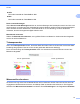
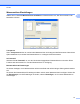
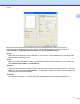
Table Of Contents
- SOFTWARE-HANDBUCH
- Inhaltsverzeichnis
- Windows®
- 1 Drucken
- Brother-Druckertreiber verwenden
- Funktionen
- Geeignetes Papier
- Gleichzeitig drucken, scannen und faxen
- Restdaten löschen
- Status Monitor
- Druckertreiber-Einstellungen
- Druckertreiber aufrufen
- Registerkarte Grundeinstellungen
- Registerkarte Erweitert
- Registerkarte Druckprofile
- Support
- FaceFilter Studio von REALLUSION zum Drucken von Fotos verwenden
- 2 Scannen
- Scannen eines Dokumentes mit dem TWAIN-Treiber
- Scannen eines Dokumentes mit dem WIA-Treiber (Windows® XP/Windows Vista®/Windows® 7)
- Scannen eines Dokumentes mit dem WIA-Treiber (Windows®-Fotogalerie und Windows®-Fax und Scan)
- ScanSoft™ PaperPort™12SE mit OCR (Texterkennung) von NUANCE™ verwenden
- Objekte ansehen
- Organisation der Objekte in den Ordnern
- Verknüpfungen zu anderen Anwendungen
- ScanSoft™ PaperPort™12SE mit OCR ermöglicht das Konvertieren von Bildtext in bearbeitbaren Text
- Objekte aus anderen Anwendungen importieren
- Objekte in andere Formate exportieren
- ScanSoft™ PaperPort™12SE mit OCR (Texterkennung) deinstallieren
- 3 ControlCenter4
- Übersicht
- ControlCenter4 im Standard‑Modus verwenden
- Registerkarte Foto
- Registerkarte Scannen
- Registerkarte PC‑FAX
- Registerkarte Geräteeinstellungen
- Registerkarte Support
- ControlCenter4 im Erweiterten Modus verwenden
- Registerkarte Scannen
- Registerkarte PC‑Kopie
- Registerkarte Foto
- Registerkarte PC‑FAX
- Registerkarte Geräteeinstellungen
- Registerkarte Support
- Benutzerdefinierte Registerkarte
- 4 Remote Setup
- 5 Brother PC‑FAX Software
- 6 Speichermedium-Funktionen (PhotoCapture Center™)
- 7 Firewall-Einstellungen (für Netzwerkbenutzer)
- 1 Drucken
- Apple Macintosh
- 8 Drucken und Faxen
- 9 Scannen
- 10 ControlCenter2
- 11 Remote Setup und Speichermedium-Funktionen (PhotoCapture Center™)
- Scanner-Taste verwenden
- 12 Scannen über ein USB-Kabel
- 13 Scannen im Netzwerk
- Stichwortverzeichnis
- brother GER

Drucken
15
1
Grün
Erhöht die Intensität der Farbe Grün im Bild.
Blau
Erhöht die Intensität der Farbe Blau im Bild.
Druck in beide Richtungen
Wenn Druck in beide Richtungen aktiviert ist, wird beim Bewegen des Druckkopfes sowohl von links nach
rechts als auch von rechts nach links (bidirektional) gedruckt. Dadurch erhöht sich die Druckgeschwindigkeit.
Wenn Sie diese Funktion deaktivieren, druckt das Gerät nur in einer Richtung, wodurch die Qualität
verbessert, aber die Druckgeschwindigkeit reduziert wird.
Musterdruck verbessern
Wählen Sie Musterdruck verbessern, wenn gefüllte Flächen und Muster im Ausdruck anders dargestellt
werden als auf dem Bildschirm.
Tintensparmodus
Wenn Sie Tintensparmodus wählen, druckt das Gerät die Farben heller und betont die Umrisse der Bilder.
Die Menge der gesparten Tinte ist von der Art der gedruckten Dokumente abhängig.
Durch die Verwendung des Tintensparmodus sehen Ihre Ausdrucke eventuell anders aus als auf dem
Bildschirm dargestellt.
Tinte sparen: Aus Tinte sparen: Ein
Wasserzeichen benutzen
Sie können ein Logo oder Text als Wasserzeichen auf Ihr Dokument drucken. Dazu können Sie eines der
vorgegebenen Wasserzeichen benutzen, eine Bitmap-Datei verwenden oder selbst einen Text eingeben.
Aktivieren Sie Wasserzeichen benutzen und klicken Sie auf Einstellungen in der Registerkarte Erweitert.