
Software User's Guide
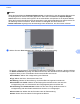

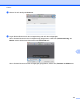

Table Of Contents
- SOFTWARE-HANDBUCH
- Inhaltsverzeichnis
- Windows®
- 1 Drucken
- Brother-Druckertreiber verwenden
- Funktionen
- Geeignetes Papier
- Gleichzeitig drucken, scannen und faxen
- Restdaten löschen
- Status Monitor
- Druckertreiber-Einstellungen
- Druckertreiber aufrufen
- Registerkarte Grundeinstellungen
- Registerkarte Erweitert
- Registerkarte Druckprofile
- Support
- FaceFilter Studio von REALLUSION zum Drucken von Fotos verwenden
- 2 Scannen
- Scannen eines Dokumentes mit dem TWAIN-Treiber
- Scannen eines Dokumentes mit dem WIA-Treiber (Windows® XP/Windows Vista®/Windows® 7)
- Scannen eines Dokumentes mit dem WIA-Treiber (Windows®-Fotogalerie und Windows®-Fax und Scan)
- ScanSoft™ PaperPort™12SE mit OCR (Texterkennung) von NUANCE™ verwenden
- Objekte ansehen
- Organisation der Objekte in den Ordnern
- Verknüpfungen zu anderen Anwendungen
- ScanSoft™ PaperPort™12SE mit OCR ermöglicht das Konvertieren von Bildtext in bearbeitbaren Text
- Objekte aus anderen Anwendungen importieren
- Objekte in andere Formate exportieren
- ScanSoft™ PaperPort™12SE mit OCR (Texterkennung) deinstallieren
- 3 ControlCenter4
- Übersicht
- ControlCenter4 im Standard‑Modus verwenden
- Registerkarte Foto
- Registerkarte Scannen
- Registerkarte PC‑FAX
- Registerkarte Geräteeinstellungen
- Registerkarte Support
- ControlCenter4 im Erweiterten Modus verwenden
- Registerkarte Scannen
- Registerkarte PC‑Kopie
- Registerkarte Foto
- Registerkarte PC‑FAX
- Registerkarte Geräteeinstellungen
- Registerkarte Support
- Benutzerdefinierte Registerkarte
- 4 Remote Setup
- 5 Brother PC‑FAX Software
- 6 Speichermedium-Funktionen (PhotoCapture Center™)
- 7 Firewall-Einstellungen (für Netzwerkbenutzer)
- 1 Drucken
- Apple Macintosh
- 8 Drucken und Faxen
- 9 Scannen
- 10 ControlCenter2
- 11 Remote Setup und Speichermedium-Funktionen (PhotoCapture Center™)
- Scanner-Taste verwenden
- 12 Scannen über ein USB-Kabel
- 13 Scannen im Netzwerk
- Stichwortverzeichnis
- brother GER

Scannen
144
9
Photo 2 5 x 8 Zoll
Photo L 89 x 127 mm
Photo 2L 127 x 178 mm
Postkarte 1 100 x 148 mm
Postkarte 2 (doppelt) 148 x 200 mm
Benutzerdefiniert
Nachdem Sie eine benutzerdefinierte Größe gewählt haben, können Sie den Scanbereich einstellen.
Ziehen Sie die Maus bei niedergedrückter Maustaste, um den zu scannenden Teil des Bildes
einzugrenzen.
Breite: Geben Sie die Breite ein.
Höhe: Geben Sie die Länge ein.
Bild einstellen
Helligkeit
Stellen Sie die Helligkeit so ein, dass Sie das bestmögliche Bild erhalten (-50 bis 50). Der Standardwert
ist 0 und kann normalerweise für die meisten Dokumente verwendet werden.
Sie können die Helligkeit verändern, indem Sie den Schieberegler nach rechts bzw. links ziehen, um ein
helleres bzw. ein dunkleres Bild zu erhalten. Die Einstellung kann auch geändert werden, indem ein Wert
in das Kästchen eingegeben wird.
Wenn das eingescannte Bild zu hell ist, sollten Sie einen niedrigeren Wert für Helligkeit wählen und das
Dokument noch einmal einscannen.
Ist das eingescannte Bild zu dunkel, wählen Sie einen höheren Wert für Helligkeit und scannen das
Dokument noch einmal ein.
Hinweis
Die Helligkeit kann nur eingestellt werden, wenn Scanmodus auf Schwarzweiß,
Grau (Fehlerstreuung), Echte Graustufen oder 24-Bit-Farbe gesetzt wurde.
Kontrast
Sie können den Kontrast durch Bewegen des Schiebereglers nach rechts oder links erhöhen oder
verringern. Das Erhöhen des Kontrastes hebt die dunkleren und helleren Bereiche des Bildes stärker
hervor, während das Verringern des Kontrastes mehr Details in Graubereichen des Bildes sichtbar macht.
Der Kontrast kann auch geändert werden, indem ein Wert in das Kästchen eingegeben wird.