
Software User's Guide
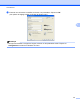


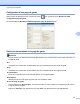
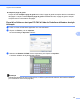


Table Of Contents
- GUIDE UTILISATEUR - LOGICIEL
- Table des matières
- Windows®
- 1 Impression
- Utilisation du pilote d'imprimante Brother
- Caractéristiques
- Choix du type de papier adéquat
- Impression, numérisation et télécopie simultanées
- Suppression de données de la mémoire
- Status Monitor
- Réglages du pilote d'imprimante
- Accès aux réglages du pilote d'imprimante
- Onglet Élémentaire
- Onglet Avancé
- Onglet Profils d'impression
- Assistance
- Utilisation de FaceFilter Studio par REALLUSION pour l'impression de photos
- 2 Numérisation
- Numérisation d'un document à l'aide du pilote TWAIN
- Numérisation d'un document à l'aide du pilote WIA (Windows® XP/Windows Vista®/Windows® 7)
- Numérisation d'un document à l'aide du pilote WIA (Utilisateurs de Galerie de photos Windows® et Tél ...
- Utilisation de ScanSoft™ PaperPort™12SE avec fonction ROC de NUANCE™
- Affichage d'éléments
- Organisation des éléments dans des dossiers
- Liens rapides vers d'autres applications
- Conversion du texte d'une image en texte éditable avec ScanSoft™ PaperPort™12SE avec fonction ROC
- Importation d'éléments à partir d'autres applications
- Exportation d'éléments dans d'autres formats
- Désinstallation de ScanSoft™ PaperPort™12SE avec fonction ROC
- 3 ControlCenter4
- Présentation
- Utilisation de ControlCenter4 en mode Accueil
- Onglet Photo
- Onglet Numériser
- Onglet PC‑FAX
- Onglet Paramètres du périphérique
- Onglet Assistance
- Utilisation de ControlCenter4 en mode Avancé
- Onglet Numériser
- Onglet PC‑Copie
- Onglet Photo
- Onglet PC‑FAX
- Onglet Paramètres du périphérique
- Onglet Assistance
- Onglet Personnalisé
- 4 Configuration à distance
- 5 Logiciel PC-FAX de Brother
- Envoi PC‑FAX
- Configuration des informations utilisateur
- Paramètres d’envoi
- Configuration d’une page de garde
- Saisie des informations de la page de garde
- Envoi d'un fichier en tant que PC-FAX à l’aide de l’interface utilisateur de style télécopie
- Envoi d'un fichier en tant que PC-FAX à l’aide de l’interface utilisateur de style simple
- Carnet d’adresses
- Carnet d’adresses Brother
- Enregistrement d'un membre dans le carnet d'adresses
- Configuration des numéros abrégés
- Configuration d'un groupe pour la diffusion
- Modification des coordonnées d'un membre
- Suppression d'un membre ou d'un groupe
- Exportation du carnet d'adresses
- Importation dans le carnet d'adresses
- Réception PC-FAX
- Envoi PC‑FAX
- 6 PhotoCapture Center™
- 7 Paramètres du pare-feu (pour les utilisateurs réseau)
- 1 Impression
- Apple Macintosh
- 8 Impression et envoi de télécopies
- 9 Numérisation
- 10 ControlCenter2
- 11 Configuration à distance et PhotoCapture Center™
- Utilisation de la touche Numériser
- 12 Numérisation par câble USB
- 13 Numérisation réseau
- Avant d’utiliser la numérisation réseau
- Utilisation de la touche Numériser en réseau
- Numérisation vers courriel (PC)
- Numérisation vers courriel (Serveur de courriel)
- Numérisation vers image
- Numérisation vers ROC
- Numérisation vers fichier
- Numérisation vers FTP
- Numérisation vers FTP à l'aide de profils de serveur FTP
- Numérisation vers réseau
- Numérisation vers réseau à l'aide de profils Numérisation vers réseau
- Index
- brother CAN-FRE

Logiciel PC-FAX de Brother
88
5
Remarque
Vous pouvez configurer les Informations d'utilisateur séparément pour chaque compte Windows
®
.
Paramètres d’envoi
Dans la boîte de dialogue Configuration Brother PC-Fax, cliquez sur l'onglet Envoi pour afficher la fenêtre
ci-dessous.
Accès ligne extérieure
Si vous devez composer un numéro pour obtenir une ligne extérieure, saisissez-le dans le champ
correspondant. Cela est parfois nécessaire avec certains centraux téléphoniques locaux (lorsqu'il faut, par
exemple, composer le 9 pour obtenir une ligne extérieure à partir de votre bureau).
Inclure l’en-tête
Pour ajouter l'en-tête saisi dans l'onglet Informations d'utilisateur en haut des télécopies à envoyer,
cochez la case Inclure l'en-tête. Voir Configuration des informations utilisateur à la page 87.
Pour ajouter un en-tête en haut des pages des télécopies, cochez la case Inclure l'en-tête.
Interface d’utilisateur
Choisissez l'une des deux interfaces utilisateur : Style Simple ou Style télécopie.
Style Simple Style télécopie