
Software User's Guide

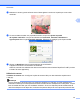

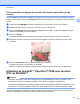


Table Of Contents
- GUIDE UTILISATEUR - LOGICIEL
- Table des matières
- Windows®
- 1 Impression
- Utilisation du pilote d'imprimante Brother
- Caractéristiques
- Choix du type de papier adéquat
- Impression, numérisation et télécopie simultanées
- Suppression de données de la mémoire
- Status Monitor
- Réglages du pilote d'imprimante
- Accès aux réglages du pilote d'imprimante
- Onglet Élémentaire
- Onglet Avancé
- Onglet Profils d'impression
- Assistance
- Utilisation de FaceFilter Studio par REALLUSION pour l'impression de photos
- 2 Numérisation
- Numérisation d'un document à l'aide du pilote TWAIN
- Numérisation d'un document à l'aide du pilote WIA (Windows® XP/Windows Vista®/Windows® 7)
- Numérisation d'un document à l'aide du pilote WIA (Utilisateurs de Galerie de photos Windows® et Tél ...
- Utilisation de ScanSoft™ PaperPort™12SE avec fonction ROC de NUANCE™
- Affichage d'éléments
- Organisation des éléments dans des dossiers
- Liens rapides vers d'autres applications
- Conversion du texte d'une image en texte éditable avec ScanSoft™ PaperPort™12SE avec fonction ROC
- Importation d'éléments à partir d'autres applications
- Exportation d'éléments dans d'autres formats
- Désinstallation de ScanSoft™ PaperPort™12SE avec fonction ROC
- 3 ControlCenter4
- Présentation
- Utilisation de ControlCenter4 en mode Accueil
- Onglet Photo
- Onglet Numériser
- Onglet PC‑FAX
- Onglet Paramètres du périphérique
- Onglet Assistance
- Utilisation de ControlCenter4 en mode Avancé
- Onglet Numériser
- Onglet PC‑Copie
- Onglet Photo
- Onglet PC‑FAX
- Onglet Paramètres du périphérique
- Onglet Assistance
- Onglet Personnalisé
- 4 Configuration à distance
- 5 Logiciel PC-FAX de Brother
- Envoi PC‑FAX
- Configuration des informations utilisateur
- Paramètres d’envoi
- Configuration d’une page de garde
- Saisie des informations de la page de garde
- Envoi d'un fichier en tant que PC-FAX à l’aide de l’interface utilisateur de style télécopie
- Envoi d'un fichier en tant que PC-FAX à l’aide de l’interface utilisateur de style simple
- Carnet d’adresses
- Carnet d’adresses Brother
- Enregistrement d'un membre dans le carnet d'adresses
- Configuration des numéros abrégés
- Configuration d'un groupe pour la diffusion
- Modification des coordonnées d'un membre
- Suppression d'un membre ou d'un groupe
- Exportation du carnet d'adresses
- Importation dans le carnet d'adresses
- Réception PC-FAX
- Envoi PC‑FAX
- 6 PhotoCapture Center™
- 7 Paramètres du pare-feu (pour les utilisateurs réseau)
- 1 Impression
- Apple Macintosh
- 8 Impression et envoi de télécopies
- 9 Numérisation
- 10 ControlCenter2
- 11 Configuration à distance et PhotoCapture Center™
- Utilisation de la touche Numériser
- 12 Numérisation par câble USB
- 13 Numérisation réseau
- Avant d’utiliser la numérisation réseau
- Utilisation de la touche Numériser en réseau
- Numérisation vers courriel (PC)
- Numérisation vers courriel (Serveur de courriel)
- Numérisation vers image
- Numérisation vers ROC
- Numérisation vers fichier
- Numérisation vers FTP
- Numérisation vers FTP à l'aide de profils de serveur FTP
- Numérisation vers réseau
- Numérisation vers réseau à l'aide de profils Numérisation vers réseau
- Index
- brother CAN-FRE

Numérisation
49
2
Pré-numérisation et rognage d'une partie de l'image à partir de la vitre du
scanner
Le bouton Aperçu permet de prévisualiser une image pour en rogner les parties non souhaitées. Lorsque
l'aperçu vous convient, cliquez sur Numériser dans la boîte de dialogue de numérisation afin de numériser
l'image.
a Suivez les étapes a à e de la section Numérisation d'un document vers le PC à la page 47.
b Mettez le document face à numériser vers le bas sur la vitre du scanner.
c Sélectionnez Plateau dans la liste déroulante Source. Si nécessaire, modifiez les réglages suivants
dans la boîte de dialogue de numérisation.
d Cliquez sur Aperçu.
La totalité de l'image est numérisée dans l'ordinateur et s'affiche dans la zone de numérisation.
e Maintenez le bouton gauche enfoncé tout en faisant glisser la souris sur la partie que vous voulez
numériser.
f Cliquez sur Numériser dans la boîte de dialogue de numérisation.
L'appareil commence la numérisation du document.
Cette fois, seule la partie sélectionnée du document s'affiche dans la fenêtre de votre application.
Utilisation de ScanSoft™ PaperPort™12SE avec fonction
ROC de NUANCE™
Remarque
• ScanSoft™ PaperPort™12SE prend uniquement en charge Windows
®
XP (SP3 ou supérieur), XP
Professional x64 (SP3 ou supérieur), Windows Vista
®
(SP2 ou supérieur) et Windows
®
7.
• Les utilisateurs de Windows
®
2000 (SP4 ou supérieur) peuvent télécharger ScanSoft™ PaperPort™11SE
par Nunance™ pendant l'installation de MFL-Pro Suite. Reportez-vous au Guide d'installation rapide.
ScanSoft™ PaperPort™12SE est un logiciel de gestion de documents spécialement conçu pour Brother.
Servez-vous de PaperPort™12SE pour afficher les documents numérisés.