
Software User's Guide

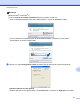



Table Of Contents
- GUIDE UTILISATEUR - LOGICIEL
- Table des matières
- Windows®
- 1 Impression
- Utilisation du pilote d'imprimante Brother
- Caractéristiques
- Choix du type de papier adéquat
- Impression, numérisation et télécopie simultanées
- Suppression de données de la mémoire
- Status Monitor
- Réglages du pilote d'imprimante
- Accès aux réglages du pilote d'imprimante
- Onglet Élémentaire
- Onglet Avancé
- Onglet Profils d'impression
- Assistance
- Utilisation de FaceFilter Studio par REALLUSION pour l'impression de photos
- 2 Numérisation
- Numérisation d'un document à l'aide du pilote TWAIN
- Numérisation d'un document à l'aide du pilote WIA (Windows® XP/Windows Vista®/Windows® 7)
- Numérisation d'un document à l'aide du pilote WIA (Utilisateurs de Galerie de photos Windows® et Tél ...
- Utilisation de ScanSoft™ PaperPort™12SE avec fonction ROC de NUANCE™
- Affichage d'éléments
- Organisation des éléments dans des dossiers
- Liens rapides vers d'autres applications
- Conversion du texte d'une image en texte éditable avec ScanSoft™ PaperPort™12SE avec fonction ROC
- Importation d'éléments à partir d'autres applications
- Exportation d'éléments dans d'autres formats
- Désinstallation de ScanSoft™ PaperPort™12SE avec fonction ROC
- 3 ControlCenter4
- Présentation
- Utilisation de ControlCenter4 en mode Accueil
- Onglet Photo
- Onglet Numériser
- Onglet PC‑FAX
- Onglet Paramètres du périphérique
- Onglet Assistance
- Utilisation de ControlCenter4 en mode Avancé
- Onglet Numériser
- Onglet PC‑Copie
- Onglet Photo
- Onglet PC‑FAX
- Onglet Paramètres du périphérique
- Onglet Assistance
- Onglet Personnalisé
- 4 Configuration à distance
- 5 Logiciel PC-FAX de Brother
- Envoi PC‑FAX
- Configuration des informations utilisateur
- Paramètres d’envoi
- Configuration d’une page de garde
- Saisie des informations de la page de garde
- Envoi d'un fichier en tant que PC-FAX à l’aide de l’interface utilisateur de style télécopie
- Envoi d'un fichier en tant que PC-FAX à l’aide de l’interface utilisateur de style simple
- Carnet d’adresses
- Carnet d’adresses Brother
- Enregistrement d'un membre dans le carnet d'adresses
- Configuration des numéros abrégés
- Configuration d'un groupe pour la diffusion
- Modification des coordonnées d'un membre
- Suppression d'un membre ou d'un groupe
- Exportation du carnet d'adresses
- Importation dans le carnet d'adresses
- Réception PC-FAX
- Envoi PC‑FAX
- 6 PhotoCapture Center™
- 7 Paramètres du pare-feu (pour les utilisateurs réseau)
- 1 Impression
- Apple Macintosh
- 8 Impression et envoi de télécopies
- 9 Numérisation
- 10 ControlCenter2
- 11 Configuration à distance et PhotoCapture Center™
- Utilisation de la touche Numériser
- 12 Numérisation par câble USB
- 13 Numérisation réseau
- Avant d’utiliser la numérisation réseau
- Utilisation de la touche Numériser en réseau
- Numérisation vers courriel (PC)
- Numérisation vers courriel (Serveur de courriel)
- Numérisation vers image
- Numérisation vers ROC
- Numérisation vers fichier
- Numérisation vers FTP
- Numérisation vers FTP à l'aide de profils de serveur FTP
- Numérisation vers réseau
- Numérisation vers réseau à l'aide de profils Numérisation vers réseau
- Index
- brother CAN-FRE

13
195
13
Numérisation réseau
Pour pouvoir être utilisé en tant que scanner réseau, l'appareil doit être configuré avec une adresse TCP/IP.
Vous pouvez définir ou modifier les paramètres d'adressage à partir du panneau de commande (voir
Configuration à l'aide du panneau de commande dans le Guide utilisateur - Réseau) ou en utilisant le logiciel
BRAdmin Light. Si vous avez installé l'appareil en suivant les instructions destinées à un utilisateur réseau
dans le Guide d'installation rapide, l'appareil devrait déjà être configuré pour votre réseau.
Remarque
• Pour la numérisation réseau, 25 clients au maximum peuvent être connectés à un appareil en réseau. Par
exemple, si 30 clients essaient de se connecter en même temps, 5 clients n'apparaîtront pas sur l'écran
ACL.
• (Windows
®
)
Si votre ordinateur est protégé par un pare-feu et ne peut pas procéder à une numérisation réseau, il se
peut que vous deviez configurer les paramètres du pare-feu. Si vous utilisez le Pare-feu Windows
®
et que
vous avez installé MFL-Pro Suite à partir du CD-ROM, la configuration du pare-feu a déjà été réalisée.
Pour plus d’informations, voir Paramètres du pare-feu (pour les utilisateurs réseau) à la page 109.
Avant d’utiliser la numérisation réseau
Licence réseau (Windows
®
)
Ce produit inclut une licence PC pour 5 utilisateurs au maximum.
Cette licence prend en charge l’installation de MFL-Pro Software Suite, qui inclut ScanSoft™
PaperPort™12SE ou ScanSoft™ PaperPort™11SE sur 5 ordinateurs en réseau.
Si vous voulez utiliser ScanSoft™ PaperPort™12SE ou ScanSoft™ PaperPort™11SE sur plus de 5
ordinateurs, veuillez acheter le pack NL-5 de Brother, qui est un pack de licences PC multiples permettant
d'ajouter jusqu'à 5 autres utilisateurs. Pour acheter le pack NL-5, contactez votre revendeur Brother.
Remarque
En fonction de votre modèle, il se peut que ScanSoft™ PaperPort™12SE ne soit pas inclus. S'il n'est pas
inclus, utilisez d'autres logiciels prenant en charge la numérisation.