
Software User's Guide

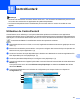
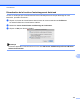


Table Of Contents
- GUIDE UTILISATEUR - LOGICIEL
- Table des matières
- Windows®
- 1 Impression
- Utilisation du pilote d'imprimante Brother
- Caractéristiques
- Choix du type de papier adéquat
- Impression, numérisation et télécopie simultanées
- Suppression de données de la mémoire
- Status Monitor
- Réglages du pilote d'imprimante
- Accès aux réglages du pilote d'imprimante
- Onglet Élémentaire
- Onglet Avancé
- Onglet Profils d'impression
- Assistance
- Utilisation de FaceFilter Studio par REALLUSION pour l'impression de photos
- 2 Numérisation
- Numérisation d'un document à l'aide du pilote TWAIN
- Numérisation d'un document à l'aide du pilote WIA (Windows® XP/Windows Vista®/Windows® 7)
- Numérisation d'un document à l'aide du pilote WIA (Utilisateurs de Galerie de photos Windows® et Tél ...
- Utilisation de ScanSoft™ PaperPort™12SE avec fonction ROC de NUANCE™
- Affichage d'éléments
- Organisation des éléments dans des dossiers
- Liens rapides vers d'autres applications
- Conversion du texte d'une image en texte éditable avec ScanSoft™ PaperPort™12SE avec fonction ROC
- Importation d'éléments à partir d'autres applications
- Exportation d'éléments dans d'autres formats
- Désinstallation de ScanSoft™ PaperPort™12SE avec fonction ROC
- 3 ControlCenter4
- Présentation
- Utilisation de ControlCenter4 en mode Accueil
- Onglet Photo
- Onglet Numériser
- Onglet PC‑FAX
- Onglet Paramètres du périphérique
- Onglet Assistance
- Utilisation de ControlCenter4 en mode Avancé
- Onglet Numériser
- Onglet PC‑Copie
- Onglet Photo
- Onglet PC‑FAX
- Onglet Paramètres du périphérique
- Onglet Assistance
- Onglet Personnalisé
- 4 Configuration à distance
- 5 Logiciel PC-FAX de Brother
- Envoi PC‑FAX
- Configuration des informations utilisateur
- Paramètres d’envoi
- Configuration d’une page de garde
- Saisie des informations de la page de garde
- Envoi d'un fichier en tant que PC-FAX à l’aide de l’interface utilisateur de style télécopie
- Envoi d'un fichier en tant que PC-FAX à l’aide de l’interface utilisateur de style simple
- Carnet d’adresses
- Carnet d’adresses Brother
- Enregistrement d'un membre dans le carnet d'adresses
- Configuration des numéros abrégés
- Configuration d'un groupe pour la diffusion
- Modification des coordonnées d'un membre
- Suppression d'un membre ou d'un groupe
- Exportation du carnet d'adresses
- Importation dans le carnet d'adresses
- Réception PC-FAX
- Envoi PC‑FAX
- 6 PhotoCapture Center™
- 7 Paramètres du pare-feu (pour les utilisateurs réseau)
- 1 Impression
- Apple Macintosh
- 8 Impression et envoi de télécopies
- 9 Numérisation
- 10 ControlCenter2
- 11 Configuration à distance et PhotoCapture Center™
- Utilisation de la touche Numériser
- 12 Numérisation par câble USB
- 13 Numérisation réseau
- Avant d’utiliser la numérisation réseau
- Utilisation de la touche Numériser en réseau
- Numérisation vers courriel (PC)
- Numérisation vers courriel (Serveur de courriel)
- Numérisation vers image
- Numérisation vers ROC
- Numérisation vers fichier
- Numérisation vers FTP
- Numérisation vers FTP à l'aide de profils de serveur FTP
- Numérisation vers réseau
- Numérisation vers réseau à l'aide de profils Numérisation vers réseau
- Index
- brother CAN-FRE

ControlCenter2
163
10
E-mail (courriel)
La fonction Numérisation vers e-mail vous permet de numériser un document vers votre application de
courriel par défaut afin de pouvoir ensuite l'envoyer sous forme de pièce jointe. Pour changer l'application de
courriel ou le type de pièce jointe par défaut, cliquez sur le bouton tout en maintenant la touche Ctrl enfoncée,
puis sélectionnez Bouton du logiciel.
Pour changer d'application de courriel, sélectionnez l'application appropriée dans la liste déroulante
Application e-mail. Vous pouvez ajouter une application à la liste en cliquant sur Ajouter
1
. Pour supprimer
une application, cliquez sur Effacer.
1
Au premier lancement de ControlCenter2, une liste d'applications de courriel par défaut s'affiche dans la liste déroulante. Si vous éprouvez des
difficultés à utiliser une application personnalisée avec ControlCenter2, choisissez une application dans la liste.
Si vous voulez numériser puis rogner une partie de la page après avoir prénumérisé le document, cochez la
case Afficher l’interface du scanner.
Pour numériser un document recto verso, cochez l'option Numér. RectoVerso (double face) et sélectionnez
Reliure à bord long ou Reliure à bord court. (Pour MFC-J6910DW)