
Software User's Guide


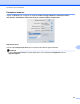
Table Of Contents
- GUIDE UTILISATEUR - LOGICIEL
- Table des matières
- Windows®
- 1 Impression
- Utilisation du pilote d'imprimante Brother
- Caractéristiques
- Choix du type de papier adéquat
- Impression, numérisation et télécopie simultanées
- Suppression de données de la mémoire
- Status Monitor
- Réglages du pilote d'imprimante
- Accès aux réglages du pilote d'imprimante
- Onglet Élémentaire
- Onglet Avancé
- Onglet Profils d'impression
- Assistance
- Utilisation de FaceFilter Studio par REALLUSION pour l'impression de photos
- 2 Numérisation
- Numérisation d'un document à l'aide du pilote TWAIN
- Numérisation d'un document à l'aide du pilote WIA (Windows® XP/Windows Vista®/Windows® 7)
- Numérisation d'un document à l'aide du pilote WIA (Utilisateurs de Galerie de photos Windows® et Tél ...
- Utilisation de ScanSoft™ PaperPort™12SE avec fonction ROC de NUANCE™
- Affichage d'éléments
- Organisation des éléments dans des dossiers
- Liens rapides vers d'autres applications
- Conversion du texte d'une image en texte éditable avec ScanSoft™ PaperPort™12SE avec fonction ROC
- Importation d'éléments à partir d'autres applications
- Exportation d'éléments dans d'autres formats
- Désinstallation de ScanSoft™ PaperPort™12SE avec fonction ROC
- 3 ControlCenter4
- Présentation
- Utilisation de ControlCenter4 en mode Accueil
- Onglet Photo
- Onglet Numériser
- Onglet PC‑FAX
- Onglet Paramètres du périphérique
- Onglet Assistance
- Utilisation de ControlCenter4 en mode Avancé
- Onglet Numériser
- Onglet PC‑Copie
- Onglet Photo
- Onglet PC‑FAX
- Onglet Paramètres du périphérique
- Onglet Assistance
- Onglet Personnalisé
- 4 Configuration à distance
- 5 Logiciel PC-FAX de Brother
- Envoi PC‑FAX
- Configuration des informations utilisateur
- Paramètres d’envoi
- Configuration d’une page de garde
- Saisie des informations de la page de garde
- Envoi d'un fichier en tant que PC-FAX à l’aide de l’interface utilisateur de style télécopie
- Envoi d'un fichier en tant que PC-FAX à l’aide de l’interface utilisateur de style simple
- Carnet d’adresses
- Carnet d’adresses Brother
- Enregistrement d'un membre dans le carnet d'adresses
- Configuration des numéros abrégés
- Configuration d'un groupe pour la diffusion
- Modification des coordonnées d'un membre
- Suppression d'un membre ou d'un groupe
- Exportation du carnet d'adresses
- Importation dans le carnet d'adresses
- Réception PC-FAX
- Envoi PC‑FAX
- 6 PhotoCapture Center™
- 7 Paramètres du pare-feu (pour les utilisateurs réseau)
- 1 Impression
- Apple Macintosh
- 8 Impression et envoi de télécopies
- 9 Numérisation
- 10 ControlCenter2
- 11 Configuration à distance et PhotoCapture Center™
- Utilisation de la touche Numériser
- 12 Numérisation par câble USB
- 13 Numérisation réseau
- Avant d’utiliser la numérisation réseau
- Utilisation de la touche Numériser en réseau
- Numérisation vers courriel (PC)
- Numérisation vers courriel (Serveur de courriel)
- Numérisation vers image
- Numérisation vers ROC
- Numérisation vers fichier
- Numérisation vers FTP
- Numérisation vers FTP à l'aide de profils de serveur FTP
- Numérisation vers réseau
- Numérisation vers réseau à l'aide de profils Numérisation vers réseau
- Index
- brother CAN-FRE

Impression et envoi de télécopies
130
8
Paramètres recto verso avancés
Certains types de supports d'impression peuvent mettre plus de temps à sécher lorsque vous imprimez en
recto verso. Modifiez le réglage Paramètres recto verso avancés si vous rencontrez des problèmes de
taches sur les pages recto verso ou de bourrages papier.
Normal
Choisissez Normal pour imprimer à une vitesse normale en utilisant une quantité d'encre normale.
Recto verso 1 (vitesse d’impression plus lente)
Choisissez Recto verso 1 pour imprimer à une vitesse plus lente en utilisant une quantité d'encre normale.
Recto verso 2 (vitesse d’impression plus lente et économie d’encre)
Choisissez Recto verso 2 pour imprimer à la même vitesse qu'en mode Recto verso 1, mais en utilisant
moins d'encre.
Remarque
L'option Recto verso 1 (vitesse d’impression plus lente) n'est pas disponible pour le papier au format
Registre ou A3.
Autres options d'impression
Vous pouvez configurer les paramètres Epaisseur papier et Impression bidirectionnelle.
Epaisseur papier
Vous pouvez choisir Epaisseur papier dans Ordinaire, Epais et Enveloppe.
Impression bidirectionnelle
Lorsque l'option Impression bidirectionnelle est activée, la tête d'impression imprime dans les deux sens
et procure des vitesses d'impression plus élevées. Lorsque cette option est désactivée, la tête d'impression
imprime dans un seul sens pour produire des tirages de meilleure qualité, mais à des vitesses d'impression
inférieures.