
Software User's Guide
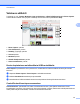
Table Of Contents
- OHJELMISTON KÄYTTÖOPAS
- Sisällysluettelo
- Windows®
- 1 Tulostus
- Brother-tulostinohjaimen käyttö
- Ominaisuudet
- Oikean paperityypin valinta
- Samanaikainen tulostus, skannaus ja faksien lähetys
- Datan tyhjennys muistista
- Status Monitor
- Tulostinohjaimen asetukset
- Tulostinohjainasetusten käyttö
- Perusasetukset-välilehti
- Lisäasetukset-välilehti
- Tulostusprofiilit-välilehti
- Tuki
- FaceFilter Studion käyttö valokuvien tulostukseen REALLUSION-ohjelmalla
- 2 Skannaus
- Asiakirjan skannaus TWAIN-ohjainta käyttäen
- Asiakirjan skannaus WIA-ohjaimen avulla (Windows® XP / Windows Vista® / Windows® 7)
- Asiakirjan skannaus WIA-ohjaimen avulla (Windowsin® valokuvavalikoiman sekä Windowsin® faksaus- ja s ...
- ScanSoft™ PaperPort™12SE:n ja NUANCE™-tekstintunnistusohjelman käyttö
- Tiedostojen katselu
- Tiedostojen järjestäminen kansioihin
- Linkit muihin sovelluksiin
- ScanSoft™ PaperPort™12SE:n ja tekstintunnistusohjelman avulla kuvan teksti voidaan muuntaa muokattav ...
- Tiedostojen tuonti muista sovelluksista
- Tiedostojen vienti muihin muotoihin
- ScanSoft™ PaperPort™12SE:n ja tekstintunnistusohjelman asennuksen poisto
- 3 ControlCenter4
- Yleiskatsaus
- ControlCenter4:n käyttö Perustila-tilassa
- Valokuva-välilehti
- Scan-välilehti
- PC‑FAX-välilehti
- Laitteen asetukset -välilehti
- Tuki-välilehti
- ControlCenter4:n käyttö Edistynyt tila -tilassa
- Scan-välilehti
- PC‑kopiointi-välilehti
- Valokuva-välilehti
- PC‑FAX-välilehti
- Laitteen asetukset -välilehti
- Tuki-välilehti
- Mukautettu-välilehti
- 4 Etäasetus
- 5 Brother PC‑FAX -ohjelmisto
- 6 PhotoCapture Center™
- 7 Palomuuriasetukset (verkkokäyttäjät)
- 1 Tulostus
- Apple Macintosh
- 8 Tulostus ja faksien lähetys
- 9 Skannaus
- 10 ControlCenter2
- 11 Etäasetusohjelma ja PhotoCapture Center™
- Skannaa-näppäimen käyttö
- 12 Skannaus USB-kaapelilla
- 13 Verkkoskannaus
- Ennen verkkoskannauksen käyttämistä
- Skannaa-näppäimen käyttö verkossa
- Hakemisto
- brother FIN

Skannaus
54
2
Tiedostojen järjestäminen kansioihin
PaperPort™12SE -ohjelmassa on helppokäyttöinen arkistointijärjestelmä tiedostojen järjestämistä varten.
Arkistointijärjestelmä koostuu kansioista ja tiedostoista, jotka valitaan tarkasteltaviksi Desktop (Työpöytä) -
näkymässä. Tiedosto voi olla PaperPort™12SE -tiedosto tai ei-PaperPort™12SE -tiedosto:
Kansiot näkyvät hakemistopuuna Kansionäytössä. Käytä tätä osaa, kun haluat valita kansioita ja katsella
niiden sisältöä Desktop (Työpöytä) -näkymässä.
Tiedosto voidaan yksinkertaisesti vetää ja pudottaa kansioon. Kun kansio on valittu, vapauta hiiren painike,
jolloin tiedosto tallentuu kyseiseen kansioon.
Kansioita voidaan laittaa sisäkkäin eli tallentaa toisiin kansioihin.
Kun kaksoisnapsautat kansiota, siinä olevat tiedostot (sekä PaperPort™12SE MAX -tiedostot että ei-
PaperPort™12SE -tiedostot) tulevat Desktop (Työpöytä) -näkymään.
Desktop (Työpöytä) -näkymässä näkyviä kansioita ja tiedostoja voidaan järjestää myös Windowsin
®
Resurssienhallinnassa.
Linkit muihin sovelluksiin
ScanSoft™ PaperPort™12SE tunnistaa automaattisesti lukuisat muut tietokoneesi sovellukset ja luo niihin
linkin.
PaperPort™12SE -työpöydän alaosassa oleva palkki osoittaa, mitä ohjelmia PaperPort™12SE -
sovelluksessa voidaan käyttää.
Kun haluat lähettää kohteen PaperPort™12SE -sovelluksesta toiseen ohjelmaan, vedä ja pudota kohde
PaperPort™12SE -työpöydältä Lähetä-palkissa olevaan ohjelman kuvakkeeseen. PaperPort™12SE
muuntaa kohteen automaattisesti haluttuun muotoon.
Jos PaperPort™12SE ei tunnista automaattisesti jotakin tietokoneessa olevaa sovellusta, voit luoda linkin
manuaalisesti käyttämällä Työkalut-näkymän Uusi linkki -painiketta.
ScanSoft™ PaperPort™12SE:n ja tekstintunnistusohjelman avulla kuvan teksti
voidaan muuntaa muokattavaksi tekstiksi
ScanSoft™ PaperPort™12SE kykenee muuntamaan tekstiasiakirjan kuvan nopeasti tekstiksi, jota voi
käsitellä tekstinkäsittelyohjelmassa.
PaperPort™12SE käyttää tekstintunnistusohjelmaa, joka toimitetaan PaperPort™12SE -ohjelman mukana.
PaperPort™12SE voi käyttää omaa tekstintunnistussovellustasi, jos se on jo asennettu tietokoneeseen. Voit
muuntaa koko tiedoston tai valita vain osan tekstistä muunnettavaksi Kohteet-näkymän Copy Text
(Kopioi teksti) -painikkeella.
Kun vedät tiedoston tekstinkäsittelylinkin kuvakkeen kohdalle, PaperPort™12SE -ohjelman sisäinen
tekstintunnistusohjelma käynnistyy. Voit käyttää myös omaa tekstintunnistusohjelmaasi.