
Software User's Guide
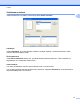

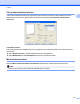
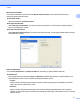
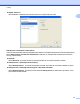
Table Of Contents
- OHJELMISTON KÄYTTÖOPAS
- Sisällysluettelo
- Windows®
- 1 Tulostus
- Brother-tulostinohjaimen käyttö
- Ominaisuudet
- Oikean paperityypin valinta
- Samanaikainen tulostus, skannaus ja faksien lähetys
- Datan tyhjennys muistista
- Status Monitor
- Tulostinohjaimen asetukset
- Tulostinohjainasetusten käyttö
- Perusasetukset-välilehti
- Lisäasetukset-välilehti
- Tulostusprofiilit-välilehti
- Tuki
- FaceFilter Studion käyttö valokuvien tulostukseen REALLUSION-ohjelmalla
- 2 Skannaus
- Asiakirjan skannaus TWAIN-ohjainta käyttäen
- Asiakirjan skannaus WIA-ohjaimen avulla (Windows® XP / Windows Vista® / Windows® 7)
- Asiakirjan skannaus WIA-ohjaimen avulla (Windowsin® valokuvavalikoiman sekä Windowsin® faksaus- ja s ...
- ScanSoft™ PaperPort™12SE:n ja NUANCE™-tekstintunnistusohjelman käyttö
- Tiedostojen katselu
- Tiedostojen järjestäminen kansioihin
- Linkit muihin sovelluksiin
- ScanSoft™ PaperPort™12SE:n ja tekstintunnistusohjelman avulla kuvan teksti voidaan muuntaa muokattav ...
- Tiedostojen tuonti muista sovelluksista
- Tiedostojen vienti muihin muotoihin
- ScanSoft™ PaperPort™12SE:n ja tekstintunnistusohjelman asennuksen poisto
- 3 ControlCenter4
- Yleiskatsaus
- ControlCenter4:n käyttö Perustila-tilassa
- Valokuva-välilehti
- Scan-välilehti
- PC‑FAX-välilehti
- Laitteen asetukset -välilehti
- Tuki-välilehti
- ControlCenter4:n käyttö Edistynyt tila -tilassa
- Scan-välilehti
- PC‑kopiointi-välilehti
- Valokuva-välilehti
- PC‑FAX-välilehti
- Laitteen asetukset -välilehti
- Tuki-välilehti
- Mukautettu-välilehti
- 4 Etäasetus
- 5 Brother PC‑FAX -ohjelmisto
- 6 PhotoCapture Center™
- 7 Palomuuriasetukset (verkkokäyttäjät)
- 1 Tulostus
- Apple Macintosh
- 8 Tulostus ja faksien lähetys
- 9 Skannaus
- 10 ControlCenter2
- 11 Etäasetusohjelma ja PhotoCapture Center™
- Skannaa-näppäimen käyttö
- 12 Skannaus USB-kaapelilla
- 13 Verkkoskannaus
- Ennen verkkoskannauksen käyttämistä
- Skannaa-näppäimen käyttö verkossa
- Hakemisto
- brother FIN

Tulostus
19
1
Voit muuttaa vesileima-asetuksia tällä toiminnolla. Jos haluat lisätä uuden vesileiman, anna Otsikko ja valitse
sitten Käytä tekstiä tai Käytä bittikarttatiedostoa kohdassa Vesileiman tyyli.
Otsikko
Anna kenttään sopiva otsikko uutta vesileimaa lisätessäsi. Valitsemasi vesileima korvataan tällä otsikolla.
Teksti
Kirjoita vesileiman teksti Teksti-ruutuun ja valitse sitten Fontti, Tyyli, Koko ja Valitse väri.
Bittikartta
Kirjoita bittikarttakuvan tiedostonimi ja sijainti Tiedosto-ruutuun tai valitse Selaa ja hae tiedosto. Voit myös
määrittää kuvan skaalauskoon ja läpinäkyvyyden.
Sijainti
Käytä tätä asetusta, jos haluat säätää vesileiman paikkaa sivulla.