
Software User's Guide

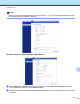
Table Of Contents
- OHJELMISTON KÄYTTÖOPAS
- Sisällysluettelo
- Windows®
- 1 Tulostus
- Brother-tulostinohjaimen käyttö
- Ominaisuudet
- Oikean paperityypin valinta
- Samanaikainen tulostus, skannaus ja faksien lähetys
- Datan tyhjennys muistista
- Status Monitor
- Tulostinohjaimen asetukset
- Tulostinohjainasetusten käyttö
- Perusasetukset-välilehti
- Lisäasetukset-välilehti
- Tulostusprofiilit-välilehti
- Tuki
- FaceFilter Studion käyttö valokuvien tulostukseen REALLUSION-ohjelmalla
- 2 Skannaus
- Asiakirjan skannaus TWAIN-ohjainta käyttäen
- Asiakirjan skannaus WIA-ohjaimen avulla (Windows® XP / Windows Vista® / Windows® 7)
- Asiakirjan skannaus WIA-ohjaimen avulla (Windowsin® valokuvavalikoiman sekä Windowsin® faksaus- ja s ...
- ScanSoft™ PaperPort™12SE:n ja NUANCE™-tekstintunnistusohjelman käyttö
- Tiedostojen katselu
- Tiedostojen järjestäminen kansioihin
- Linkit muihin sovelluksiin
- ScanSoft™ PaperPort™12SE:n ja tekstintunnistusohjelman avulla kuvan teksti voidaan muuntaa muokattav ...
- Tiedostojen tuonti muista sovelluksista
- Tiedostojen vienti muihin muotoihin
- ScanSoft™ PaperPort™12SE:n ja tekstintunnistusohjelman asennuksen poisto
- 3 ControlCenter4
- Yleiskatsaus
- ControlCenter4:n käyttö Perustila-tilassa
- Valokuva-välilehti
- Scan-välilehti
- PC‑FAX-välilehti
- Laitteen asetukset -välilehti
- Tuki-välilehti
- ControlCenter4:n käyttö Edistynyt tila -tilassa
- Scan-välilehti
- PC‑kopiointi-välilehti
- Valokuva-välilehti
- PC‑FAX-välilehti
- Laitteen asetukset -välilehti
- Tuki-välilehti
- Mukautettu-välilehti
- 4 Etäasetus
- 5 Brother PC‑FAX -ohjelmisto
- 6 PhotoCapture Center™
- 7 Palomuuriasetukset (verkkokäyttäjät)
- 1 Tulostus
- Apple Macintosh
- 8 Tulostus ja faksien lähetys
- 9 Skannaus
- 10 ControlCenter2
- 11 Etäasetusohjelma ja PhotoCapture Center™
- Skannaa-näppäimen käyttö
- 12 Skannaus USB-kaapelilla
- 13 Verkkoskannaus
- Ennen verkkoskannauksen käyttämistä
- Skannaa-näppäimen käyttö verkossa
- Hakemisto
- brother FIN

Verkkoskannaus
211
13
c Anna Skannaa verkkoon -profiilille käytettävä nimi. Nimi näkyy laitteen nestekidenäytössä ja voi olla
enintään 15 merkkiä pitkä.
d Isännän osoite on CIFS-palvelimen toimialueen nimi. Anna isännän osoite (esimerkiksi ftp.example.com)
(enintään 64 merkkiä) tai IP-osoite (esimerkiksi 192.23.56.189).
e Anna kohdekansio, johon asiakirja tallennetaan CIFS-palvelimella (esimerkiksi \brother\abc) (enintään
60 merkkiä).
f Valitse tiedostonimi, jota haluat käyttää skannatulle asiakirjalle. Voit valita seitsemästä esiasetetusta ja
kahdesta käyttäjän määrittämästä tiedostonimestä. Asiakirjalle käytettävä tiedostonimi on valitsemasi
tiedostonimi, valotustason/ADS:n skannerin laskurin kuusi viimeistä merkkiä sekä tiedostotunniste
(esimerkiksi Estimate_098765.pdf). Voit myös antaa manuaalisesti enintään 32 merkkiä sisältävän
tiedostonimen.
g Valitse haluamasi skannauslaatu pudotusvalikosta. Vaihtoehdot ovat Color 100 dpi (Väri 100 dpi), Color
200 dpi (Väri 200 dpi), Color 300 dpi (Väri 300 dpi), Color 600 dpi (Väri 600 dpi), B/W 100 dpi (M/V
100 dpi), B/W 200 dpi (M/V 200 dpi) ja B/W 300 dpi (M/V 300 dpi).
h Valitse asiakirjan tiedostotyyppi pudotusvalikosta. Voit valita PDF- tai JPEG-tiedostomuodon värillisille
asiakirjoille ja PDF- tai TIFF-tiedostotyypin mustavalkoisille asiakirjoille.
i Valitse valotustason skannauskoko pudotusvalikosta. Vaihtoehdot ovat Letter, Legal, Ledger, A4 ja
A3.
Vinkki
Jos valitset Suojattu PDF, laite pyytää salasanaa ennen skannauksen aloittamista.
j Jos haluat suojata profiilin, valitse On (Käytössä) Use PIN for authentication (Käytä todennukseen PIN-
koodia) -kohdasta ja kirjoita 4-numeroinen PIN-koodi PIN Code (PIN-koodi) -kenttään.
k Anna Username (Käyttäjänimi), joka on rekisteröity laitteelle CIFS-palvelimeen (enintään 96 merkkiä).
l Anna Password (Salasana), jota CIFS-palvelimen käyttö edellyttää (enintään 32 merkkiä).
Skannaa verkkoon käyttämällä Skannaa verkkoon -profiileja
a Aseta asiakirja laitteeseen.
b Paina (SCAN) -näppäintä.
c Paina a tai b ja valitse Skannaa verkkoon.
Paina OK.
d Paina a tai b ja valitse yksi luettelon Skannaa verkkoon -profiileista.
Paina OK.
Jos Skannaa verkkoon -profiili on valmis, siirryt automaattisesti vaiheeseen k.