
Software User's Guide
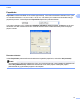
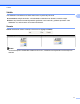
Table Of Contents
- OHJELMISTON KÄYTTÖOPAS
- Sisällysluettelo
- Windows®
- 1 Tulostus
- Brother-tulostinohjaimen käyttö
- Ominaisuudet
- Oikean paperityypin valinta
- Samanaikainen tulostus, skannaus ja faksien lähetys
- Datan tyhjennys muistista
- Status Monitor
- Tulostinohjaimen asetukset
- Tulostinohjainasetusten käyttö
- Perusasetukset-välilehti
- Lisäasetukset-välilehti
- Tulostusprofiilit-välilehti
- Tuki
- FaceFilter Studion käyttö valokuvien tulostukseen REALLUSION-ohjelmalla
- 2 Skannaus
- Asiakirjan skannaus TWAIN-ohjainta käyttäen
- Asiakirjan skannaus WIA-ohjaimen avulla (Windows® XP / Windows Vista® / Windows® 7)
- Asiakirjan skannaus WIA-ohjaimen avulla (Windowsin® valokuvavalikoiman sekä Windowsin® faksaus- ja s ...
- ScanSoft™ PaperPort™12SE:n ja NUANCE™-tekstintunnistusohjelman käyttö
- Tiedostojen katselu
- Tiedostojen järjestäminen kansioihin
- Linkit muihin sovelluksiin
- ScanSoft™ PaperPort™12SE:n ja tekstintunnistusohjelman avulla kuvan teksti voidaan muuntaa muokattav ...
- Tiedostojen tuonti muista sovelluksista
- Tiedostojen vienti muihin muotoihin
- ScanSoft™ PaperPort™12SE:n ja tekstintunnistusohjelman asennuksen poisto
- 3 ControlCenter4
- Yleiskatsaus
- ControlCenter4:n käyttö Perustila-tilassa
- Valokuva-välilehti
- Scan-välilehti
- PC‑FAX-välilehti
- Laitteen asetukset -välilehti
- Tuki-välilehti
- ControlCenter4:n käyttö Edistynyt tila -tilassa
- Scan-välilehti
- PC‑kopiointi-välilehti
- Valokuva-välilehti
- PC‑FAX-välilehti
- Laitteen asetukset -välilehti
- Tuki-välilehti
- Mukautettu-välilehti
- 4 Etäasetus
- 5 Brother PC‑FAX -ohjelmisto
- 6 PhotoCapture Center™
- 7 Palomuuriasetukset (verkkokäyttäjät)
- 1 Tulostus
- Apple Macintosh
- 8 Tulostus ja faksien lähetys
- 9 Skannaus
- 10 ControlCenter2
- 11 Etäasetusohjelma ja PhotoCapture Center™
- Skannaa-näppäimen käyttö
- 12 Skannaus USB-kaapelilla
- 13 Verkkoskannaus
- Ennen verkkoskannauksen käyttämistä
- Skannaa-näppäimen käyttö verkossa
- Hakemisto
- brother FIN

Tulostus
13
1
Kaksipuolinen / Vihko
Näillä toiminnoilla voidaan tulostaa vihkoja tai kaksipuolisia tulosteita.
Ei mitään
Poista kaksipuolinen tulostus käytöstä.
Kaksipuolinen
Tällä valinnalla voit tulostaa kaksipuolisesti. Kun Kaksipuolinen on valittu, voit säätää kaksipuolisen
tulostuksen asetuksia napsauttamalla Kaksipuolisen tulostuksen asetukset -painiketta. Voit määrittää
seuraavat asetukset Kaksipuolisen tulostuksen asetukset -valintaikkunassa:
• Tyyppi
Kullekin tulostussuunnalle on valittavissa neljä erilaista sidontaa kaksipuolisessa tulostuksessa.
• Sidontareunus
Kun Sidontareunus valitaan, voidaan määrittää sidontareunuksen leveys tuumina tai millimetreinä.
Vihko
Käytä tätä asetusta, kun haluat tulostaa asiakirjan vihkomuodossa käyttämällä kaksipuolista tulostusta.
Asetus järjestää asiakirjan sivumäärän mukaan ja mahdollistaa tulosteiden taittamisen keskeltä ilman, että
sivunumerojen järjestystä tarvitsee muuttaa. Kun Vihko valitaan, Kaksipuolisen tulostuksen
asetukset -painike on välittömästi valittavissa. Kaksipuolisen tulostuksen asetukset -valintaikkunassa
voidaan määrittää seuraavat asetukset.
• Tyyppi
Kullekin tulostussuunnalle on valittavissa kaksi erilaista sidontaa kaksipuolisessa tulostuksessa.
• Vihkon tulostustapa
Kun Jaa sarjoiksi valitaan, tämä asetus antaa tulostaa koko vihkon pienemmissä erissä. Myös tällaiset
pienemmät erät voidaan taittaa keskeltä ilman, että sivunumerojen järjestystä tarvitsee muuttaa.
Pienempien vihkoerien arkkimäärä voidaan määrittää väliltä 1–15. Tästä asetuksesta voi olla hyötyä
taitettaessa vihkoja, joiden sivumäärä on suuri.
• Sidontareunus
Kun Sidontareunus valitaan, voidaan määrittää sidontareunuksen leveys tuumina tai millimetreinä.
Vinkki
Reunaton-asetus ei ole käytettävissä kaksipuolisessa tulostuksessa ja vihkojen tulostamisessa.
Paperilähde (ei käytettävissä MFC-J6510DW:ssä)
Voit valita vaihtoehdon Autom. valinta, Kasetti1 tai Kasetti2 asetukselle Paper Source (Paperilähde). Jos
käsinsyöttöaukkoon syötetään yksi paperiarkki, se valitaan automaattisesti. Älä aseta paperiarkkeja aukkoon,
kun tulostat jommastakummasta näistä: Kasetti1 tai Kasetti2.