
Software User's Guide
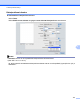
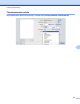
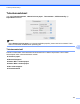
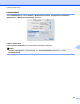
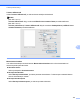
Table Of Contents
- OHJELMISTON KÄYTTÖOPAS
- Sisällysluettelo
- Windows®
- 1 Tulostus
- Brother-tulostinohjaimen käyttö
- Ominaisuudet
- Oikean paperityypin valinta
- Samanaikainen tulostus, skannaus ja faksien lähetys
- Datan tyhjennys muistista
- Status Monitor
- Tulostinohjaimen asetukset
- Tulostinohjainasetusten käyttö
- Perusasetukset-välilehti
- Lisäasetukset-välilehti
- Tulostusprofiilit-välilehti
- Tuki
- FaceFilter Studion käyttö valokuvien tulostukseen REALLUSION-ohjelmalla
- 2 Skannaus
- Asiakirjan skannaus TWAIN-ohjainta käyttäen
- Asiakirjan skannaus WIA-ohjaimen avulla (Windows® XP / Windows Vista® / Windows® 7)
- Asiakirjan skannaus WIA-ohjaimen avulla (Windowsin® valokuvavalikoiman sekä Windowsin® faksaus- ja s ...
- ScanSoft™ PaperPort™12SE:n ja NUANCE™-tekstintunnistusohjelman käyttö
- Tiedostojen katselu
- Tiedostojen järjestäminen kansioihin
- Linkit muihin sovelluksiin
- ScanSoft™ PaperPort™12SE:n ja tekstintunnistusohjelman avulla kuvan teksti voidaan muuntaa muokattav ...
- Tiedostojen tuonti muista sovelluksista
- Tiedostojen vienti muihin muotoihin
- ScanSoft™ PaperPort™12SE:n ja tekstintunnistusohjelman asennuksen poisto
- 3 ControlCenter4
- Yleiskatsaus
- ControlCenter4:n käyttö Perustila-tilassa
- Valokuva-välilehti
- Scan-välilehti
- PC‑FAX-välilehti
- Laitteen asetukset -välilehti
- Tuki-välilehti
- ControlCenter4:n käyttö Edistynyt tila -tilassa
- Scan-välilehti
- PC‑kopiointi-välilehti
- Valokuva-välilehti
- PC‑FAX-välilehti
- Laitteen asetukset -välilehti
- Tuki-välilehti
- Mukautettu-välilehti
- 4 Etäasetus
- 5 Brother PC‑FAX -ohjelmisto
- 6 PhotoCapture Center™
- 7 Palomuuriasetukset (verkkokäyttäjät)
- 1 Tulostus
- Apple Macintosh
- 8 Tulostus ja faksien lähetys
- 9 Skannaus
- 10 ControlCenter2
- 11 Etäasetusohjelma ja PhotoCapture Center™
- Skannaa-näppäimen käyttö
- 12 Skannaus USB-kaapelilla
- 13 Verkkoskannaus
- Ennen verkkoskannauksen käyttämistä
- Skannaa-näppäimen käyttö verkossa
- Hakemisto
- brother FIN

Tulostus ja faksien lähetys
130
8
Kaksipuolisen tulostuksen lisäasetukset
Jotkin tulostusmateriaalit saattavat edellyttää pidempää kuivumisaikaa kaksipuolista tulostusta käytettäessä.
Muuta Kaksipuolisen tulostuksen lisäasetukset -asetusta, jos kaksipuoliset tulosteet tahraantuvat tai
esiintyy paperitukoksia.
Normaali
Valitse Normaali, jos haluat tulostaa normaalinopeudella ja normaalilla määrällä mustetta.
Kaksipuolinen 1 (hitaampi tulostusnopeus)
Valitse Kaksipuolinen 1, jos haluat tulostaa pienemmällä nopeudella ja normaalilla määrällä mustetta.
Kaksipuolinen 2 (hitaampi tulostusnopeus, vähemmän mustetta)
Valitse Kaksipuolinen 2, jos haluat tulostaa asetusta Kaksipuolinen 1 vastaavalla nopeudella, mutta
pienemmällä mustemäärällä.
Vinkki
Kaksipuolinen 1 (hitaampi tulostusnopeus) ei ole käytettävissä Ledger- tai A3-koon paperille.
Muut tulostusasetukset
Voit valita Paperi Paksuus- ja Kaksisuuntainen tulostus -asetukset.
Paperi Paksuus
Valittavat Paperi Paksuus -vaihtoehdot ovat Normaali, Paksu ja Kirjekuori.
Kaksisuuntainen tulostus
Kun Kaksisuuntainen tulostus on valittu, tulostuspää tulostaa molempiin suuntiin, jolloin tulostus on
nopeampaa. Kun tätä asetusta ei ole valittu, tulostuspää tulostaa vain yhteen suuntaan. Tulosteet ovat
parempilaatuisia, mutta tulostus on hitaampaa.