
Software User's Guide
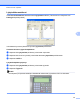
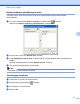
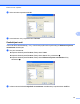
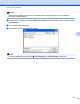
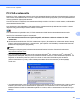
Table Of Contents
- OHJELMISTON KÄYTTÖOPAS
- Sisällysluettelo
- Windows®
- 1 Tulostus
- Brother-tulostinohjaimen käyttö
- Ominaisuudet
- Oikean paperityypin valinta
- Samanaikainen tulostus, skannaus ja faksien lähetys
- Datan tyhjennys muistista
- Status Monitor
- Tulostinohjaimen asetukset
- Tulostinohjainasetusten käyttö
- Perusasetukset-välilehti
- Lisäasetukset-välilehti
- Tulostusprofiilit-välilehti
- Tuki
- FaceFilter Studion käyttö valokuvien tulostukseen REALLUSION-ohjelmalla
- 2 Skannaus
- Asiakirjan skannaus TWAIN-ohjainta käyttäen
- Asiakirjan skannaus WIA-ohjaimen avulla (Windows® XP / Windows Vista® / Windows® 7)
- Asiakirjan skannaus WIA-ohjaimen avulla (Windowsin® valokuvavalikoiman sekä Windowsin® faksaus- ja s ...
- ScanSoft™ PaperPort™12SE:n ja NUANCE™-tekstintunnistusohjelman käyttö
- Tiedostojen katselu
- Tiedostojen järjestäminen kansioihin
- Linkit muihin sovelluksiin
- ScanSoft™ PaperPort™12SE:n ja tekstintunnistusohjelman avulla kuvan teksti voidaan muuntaa muokattav ...
- Tiedostojen tuonti muista sovelluksista
- Tiedostojen vienti muihin muotoihin
- ScanSoft™ PaperPort™12SE:n ja tekstintunnistusohjelman asennuksen poisto
- 3 ControlCenter4
- Yleiskatsaus
- ControlCenter4:n käyttö Perustila-tilassa
- Valokuva-välilehti
- Scan-välilehti
- PC‑FAX-välilehti
- Laitteen asetukset -välilehti
- Tuki-välilehti
- ControlCenter4:n käyttö Edistynyt tila -tilassa
- Scan-välilehti
- PC‑kopiointi-välilehti
- Valokuva-välilehti
- PC‑FAX-välilehti
- Laitteen asetukset -välilehti
- Tuki-välilehti
- Mukautettu-välilehti
- 4 Etäasetus
- 5 Brother PC‑FAX -ohjelmisto
- 6 PhotoCapture Center™
- 7 Palomuuriasetukset (verkkokäyttäjät)
- 1 Tulostus
- Apple Macintosh
- 8 Tulostus ja faksien lähetys
- 9 Skannaus
- 10 ControlCenter2
- 11 Etäasetusohjelma ja PhotoCapture Center™
- Skannaa-näppäimen käyttö
- 12 Skannaus USB-kaapelilla
- 13 Verkkoskannaus
- Ennen verkkoskannauksen käyttämistä
- Skannaa-näppäimen käyttö verkossa
- Hakemisto
- brother FIN

Brother PC-FAX -ohjelmisto
103
5
g Paina Varm.kopio:Kyllä tai Varm.kopio:Ei.
h Paina Stop/Exit.
Vinkki
Jos valitset Varm.kopio:Kyllä, laite tulostaa faksin ennen sen lähetystä tietokoneelle, joten
sähkökatkoksen sattuessa sinulle jää kopio viestistä. Faksit poistetaan automaattisesti laitteen muistista,
kun ne on onnistuneesti tulostettu ja lähetetty tietokoneelle. Kun Varm.kopio:Ei on valittuna, faksit
poistetaan automaattisesti laitteen muistista, kun ne on onnistuneesti lähetetty tietokoneelle.
PC-FAX-vastaanotto-ohjelman suorittaminen tietokoneella
Napsauta Käynnistä, Kaikki ohjelmat, Brother, MFC-XXXX, PC-FAX-vastaanottaminen ja Vastaanota.
Näkyviin tulee PC-Faksin vastaanottaminen -valintaikkuna. Vahvista viesti ja napsauta OK.
Tietokoneen ilmaisinalueelle tulee PC-FAX-kuvake.
Tietokoneen asetukset
a Napsauta tietokoneen tehtävärivillä olevaa PC-FAX -kuvaketta hiiren
kakkospainikkeella ja valitse sitten PC-Fax-vastaanoton asettaminen.
Näkyviin tulee PC-Fax-vastaanoton asettaminen -valintaikkuna:
b Napsauttamalla Tallenna tiedosto -kohdassa Selaa voit halutessasi muuttaa kohdetta, johon PC-FAX-
tiedostot tallennetaan.
c Valitse Tiedostomuoto-kohdassa muoto, jossa vastaanotettu asiakirja tallennetaan (.tif tai .max).
Oletusasetus on .tif.