
Software User's Guide
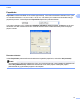
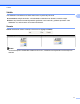
Table Of Contents
- OHJELMISTON KÄYTTÖOPAS
- Sisällysluettelo
- Windows®
- 1 Tulostus
- Brother-tulostinohjaimen käyttö
- Ominaisuudet
- Oikean paperityypin valinta
- Samanaikainen tulostus, skannaus ja faksien lähetys
- Datan tyhjennys muistista
- Status Monitor
- Tulostinohjaimen asetukset
- Tulostinohjainasetusten käyttö
- Perusasetukset-välilehti
- Lisäasetukset-välilehti
- Tulostusprofiilit-välilehti
- Tuki
- FaceFilter Studion käyttö valokuvien tulostukseen REALLUSION-ohjelmalla
- 2 Skannaus
- Asiakirjan skannaus TWAIN-ohjainta käyttäen
- Asiakirjan skannaus WIA-ohjaimen avulla (Windows® XP / Windows Vista® / Windows® 7)
- Asiakirjan skannaus WIA-ohjaimen avulla (Windowsin® valokuvavalikoiman sekä Windowsin® faksaus- ja s ...
- ScanSoft™ PaperPort™12SE:n ja NUANCE™-tekstintunnistusohjelman käyttö
- Tiedostojen katselu
- Tiedostojen järjestäminen kansioihin
- Linkit muihin sovelluksiin
- ScanSoft™ PaperPort™12SE:n ja tekstintunnistusohjelman avulla kuvan teksti voidaan muuntaa muokattav ...
- Tiedostojen tuonti muista sovelluksista
- Tiedostojen vienti muihin muotoihin
- ScanSoft™ PaperPort™12SE:n ja tekstintunnistusohjelman asennuksen poisto
- 3 ControlCenter4
- Yleiskatsaus
- ControlCenter4:n käyttö Perustila-tilassa
- Valokuva-välilehti
- Scan-välilehti
- PC‑FAX-välilehti
- Laitteen asetukset -välilehti
- Tuki-välilehti
- ControlCenter4:n käyttö Edistynyt tila -tilassa
- Scan-välilehti
- PC‑kopiointi-välilehti
- Valokuva-välilehti
- PC‑FAX-välilehti
- Laitteen asetukset -välilehti
- Tuki-välilehti
- Mukautettu-välilehti
- 4 Etäasetus
- 5 Brother PC‑FAX -ohjelmisto
- 6 PhotoCapture Center™
- 7 Palomuuriasetukset (verkkokäyttäjät)
- 1 Tulostus
- Apple Macintosh
- 8 Tulostus ja faksien lähetys
- 9 Skannaus
- 10 ControlCenter2
- 11 Etäasetusohjelma ja PhotoCapture Center™
- Skannaa-näppäimen käyttö
- 12 Skannaus USB-kaapelilla
- 13 Verkkoskannaus
- Ennen verkkoskannauksen käyttämistä
- Skannaa-näppäimen käyttö verkossa
- Hakemisto
- brother FIN

Tulostus
4
1
Vinkki
Jos haluat lisätietoja Status Monitor -ohjelmasta, napsauta hiiren kakkospainikkeella Brother Status
Monitor -kuvaketta ja valitse Ohje.
Laitteen tilan tarkkailu
Kun käynnistät tietokoneen, Brother Status Monitor -kuvake tulee esiin ilmaisinalueelle.
Kun kuvake on vihreä, laite on tavanomaisessa valmiustilassa.
Keltainen kuvake ilmoittaa varoituksesta.
Kun kuvake on punainen, on tapahtunut virhe.
Status Monitor voidaan näyttää tietokoneen ilmaisinalueella tai työpöydällä.
Status Monitor -toiminnon poisto käytöstä
Jos haluat poistaa Status Monitor -toiminnon käytöstä, toimi seuraavasti:
a Napsauta hiiren kakkospainikkeella Brother Status Monitor -kuvaketta tai -ikkunaa ja poista sen valinta
napsauttamalla Lataa Status Monitor käynnistyksen yhteydessä.
b Napsauta jälleen hiiren kakkospainikkeella ja napsauta sitten Lopeta.
Vinkki
Vaikka Status Monitor ei ole käytössä, voit katsoa laitteen tilan milloin tahansa valitsemalla kohteen
Status Monitor tietokoneen Käynnistä-valikosta.