
Software User's Guide
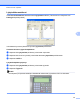
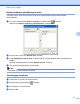
Table Of Contents
- OHJELMISTON KÄYTTÖOPAS
- Sisällysluettelo
- Windows®
- 1 Tulostus
- Brother-tulostinohjaimen käyttö
- Ominaisuudet
- Oikean paperityypin valinta
- Samanaikainen tulostus, skannaus ja faksien lähetys
- Datan tyhjennys muistista
- Status Monitor
- Tulostinohjaimen asetukset
- Tulostinohjainasetusten käyttö
- Perusasetukset-välilehti
- Lisäasetukset-välilehti
- Tulostusprofiilit-välilehti
- Tuki
- FaceFilter Studion käyttö valokuvien tulostukseen REALLUSION-ohjelmalla
- 2 Skannaus
- Asiakirjan skannaus TWAIN-ohjainta käyttäen
- Asiakirjan skannaus WIA-ohjaimen avulla (Windows® XP / Windows Vista® / Windows® 7)
- Asiakirjan skannaus WIA-ohjaimen avulla (Windowsin® valokuvavalikoiman sekä Windowsin® faksaus- ja s ...
- ScanSoft™ PaperPort™12SE:n ja NUANCE™-tekstintunnistusohjelman käyttö
- Tiedostojen katselu
- Tiedostojen järjestäminen kansioihin
- Linkit muihin sovelluksiin
- ScanSoft™ PaperPort™12SE:n ja tekstintunnistusohjelman avulla kuvan teksti voidaan muuntaa muokattav ...
- Tiedostojen tuonti muista sovelluksista
- Tiedostojen vienti muihin muotoihin
- ScanSoft™ PaperPort™12SE:n ja tekstintunnistusohjelman asennuksen poisto
- 3 ControlCenter4
- Yleiskatsaus
- ControlCenter4:n käyttö Perustila-tilassa
- Valokuva-välilehti
- Scan-välilehti
- PC‑FAX-välilehti
- Laitteen asetukset -välilehti
- Tuki-välilehti
- ControlCenter4:n käyttö Edistynyt tila -tilassa
- Scan-välilehti
- PC‑kopiointi-välilehti
- Valokuva-välilehti
- PC‑FAX-välilehti
- Laitteen asetukset -välilehti
- Tuki-välilehti
- Mukautettu-välilehti
- 4 Etäasetus
- 5 Brother PC‑FAX -ohjelmisto
- 6 PhotoCapture Center™
- 7 Palomuuriasetukset (verkkokäyttäjät)
- 1 Tulostus
- Apple Macintosh
- 8 Tulostus ja faksien lähetys
- 9 Skannaus
- 10 ControlCenter2
- 11 Etäasetusohjelma ja PhotoCapture Center™
- Skannaa-näppäimen käyttö
- 12 Skannaus USB-kaapelilla
- 13 Verkkoskannaus
- Ennen verkkoskannauksen käyttämistä
- Skannaa-näppäimen käyttö verkossa
- Hakemisto
- brother FIN

Brother PC-FAX -ohjelmisto
98
5
Jäsenen tai ryhmän poisto
a Valitse jäsen tai ryhmä, jonka haluat poistaa.
b Poista napsauttamalla -kuvaketta.
c Kun näyttöön tulee vahvistusikkuna, napsauta OK.
Osoitekirjan vienti
Voit viedä koko osoitekirjan ASCII-tekstitiedostoon (*.csv). Voit myös luoda jollekin Osoitekirjassa olevalle
henkilölle vCard-kortin, joka voidaan liittää lähtevään sähköpostiviestiin (vCard on sähköinen käyntikortti, joka
sisältää lähettäjän yhteystiedot). Voit myös viedä Osoitekirjan etäasetusnumerotietoina, joita laitteesi
etäasetussovellus voi käyttää. (Katso Etäasetus sivulla 86.) Jos haluat luoda vCard-kortin, napsauta ensin
Osoitekirjassa henkilöä, jolle haluat luoda vCard-kortin.
Nykyisen Osoitekirjan vienti
Vinkki
vCard-korttia luotaessa on ensin valittava jäsen.
Jos valitset vCard-kortin kohdassa a, Tallennusmuoto: on vCard (*.vcf).
a Tee jokin seuraavista:
Napsauta Osoitekirjassa Tiedosto, Vie ja sitten Teksti.
Napsauta Osoitekirjassa Tiedosto, Vie ja sitten vCard. Siirry kohtaan e.
Valitse Osoitekirjassa Tiedosto, Vie, Etäasetusohjelman valintatiedot ja siirry vaiheeseen e.
b Valitse vietävät tietokentät Käytössä olevat kohteet -sarakkeesta ja napsauta sitten Lisää >>.
Vinkki
Valitse kohteet siinä järjestyksessä, jossa haluat niiden esiintyvän.
c Jos viet ASCII-tiedostoon, valitse vaihtoehto Sarkaimen tai Pilkun kohdasta Erotinmerkki. Tämä lisää
Sarkaimen tai Pilkun jokaisen tietokentän väliin.