
Software User's Guide




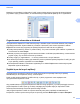


Table Of Contents
- INSTRUKCJA OPROGRAMOWANIA
- Spis Treści
- Windows®
- 1 Drukowanie
- Korzystanie ze sterownika drukarki Brother
- Funkcje
- Wybór odpowiedniego typu papieru
- Jednoczesne drukowanie, skanowanie i faksowanie
- Usuwanie danych z pamięci
- Status Monitor
- Ustawienia sterownika drukarki
- Dostęp do ustawień sterownika drukarki
- Zakładka podstawowa
- Zakładka Ustawienia Zaawansowane
- Karta Profile drukowania
- Wsparcie
- Zastosowanie FaceFilter Studio do drukowania zdjęć przez REALLUSION
- 2 Skanowanie
- Skanowanie dokumentu za pomocą sterownika zgodnego ze standardem TWAIN
- Skanowanie dokumentu za pomocą sterownika WIA (Windows® XP/Windows Vista®/Windows® 7)
- Skanowanie dokumentu za pomocą sterownika WIA (dla użytkowników korzystających z narzędzi Galeria fo ...
- Używanie aplikacji ScanSoft™ PaperPort™12SE z oprogramowaniem OCR firmy NUANCE™
- Wyświetlanie elementów
- Organizowanie elementów w folderach
- Szybkie łącza do innych aplikacji
- ScanSoft™ PaperPort™12SE z oprogramowaniem OCR umożliwia konwertowanie tekstu zapisanego w formie ob ...
- Import materiałów z innych aplikacji
- Eksport elementów do innych formatów
- Dezinstalacja aplikacji ScanSoft™ PaperPort™12SE z oprogramowaniem OCR
- 3 ControlCenter4
- Przegląd
- Korzystanie z programu ControlCenter4 w Trybie domowym
- Zakładka Fotograficzny
- Zakładka Skanuj
- Zakładka PC‑Faks
- Karta Ustawienia urządzenia
- Zakładka Wsparcie
- Korzystanie z programu ControlCenter4 w trybie zaawansowanym
- Zakładka Skanuj
- Karta PC‑Kopiarka
- Zakładka Fotograficzny
- Zakładka PC‑Faks
- Karta Ustawienia urządzenia
- Zakładka Wsparcie
- Zakładki użytkownika
- 4 Remote Setup
- 5 Program Brother PC‑FAX
- 6 PhotoCapture Center™
- 7 Ustawienia zapory (dla użytkowników sieciowych)
- 1 Drukowanie
- Apple Macintosh
- 8 Drukowanie i faksowanie
- 9 Skanowanie
- Skanowanie dokumentu za pomocą sterownika zgodnego ze standardem TWAIN
- Skanowanie dokumentu przy użyciu sterownika ICA (Mac OS X 10.6.x)
- Korzystanie z aplikacji Presto! PageManager
- 10 ControlCenter2
- 11 Zdalna konfiguracja i PhotoCapture Center™
- Używanie klawisza skanowania
- 12 Skanowanie za pośrednictwem kabla USB
- 13 Skanowanie sieciowe
- Przed rozpoczęciem skanowania sieciowego
- Używanie klawisza skanowania w sieci
- Indeks
- brother POL

Skanowanie
51
2
Materiały innych aplikacji niż PaperPort™12SE można również otworzyć poprzez dwukrotne kliknięcie
przyciskiem myszy, pod warunkiem, że zainstalowana jest odpowiednia aplikacja do ich wyświetlenia.
Organizowanie elementów w folderach
Oprogramowanie PaperPort™12SE zawiera prosty w obsłudze system tworzenia folderów, który ułatwia
organizację elementów. System składa się z folderów i elementów, które można wyświetlić w widoku
Pulpit. Element może być przypisany do aplikacji PaperPort™12SE lub do innej aplikacji:
Foldery tworzą strukturę „drzewa” w panelu Foldery. Ten panel umożliwia wybór folderów i wyświetlenie
ich elementów w widoku Pulpit.
Możesz po prostu przeciągnąć i upuścić element do folderu. Jeśli folder jest podświetlony, możesz zwolnić
przycisk myszy, aby umieścić element w tym folderze.
Foldery mogą być „zagnieżdżone” — to znaczy umieszczone w innych folderach.
Po dwukrotnym kliknięciu folderu jego zawartość (zarówno pliki MAX aplikacji PaperPort™12SE, jak i pliki
innych aplikacji) zostanie wyświetlona w widoku Pulpit.
Do zarządzania folderami i elementami wyświetlonymi w widoku Pulpit można również wykorzystać
Eksplorator systemu Windows
®
.
Szybkie łącza do innych aplikacji
Oprogramowanie ScanSoft™ PaperPort™12SE automatycznie rozpoznaje wiele innych aplikacji
zainstalowanych na komputerze i tworzy „robocze łącza”.
Pasek na dole pulpitu PaperPort™12SE informuje, z jakimi programami może współpracować
oprogramowanie PaperPort™12SE.
Aby przesłać element z programu PaperPort™12SE do innego programu, po prostu przeciągnij element z
pulpitu PaperPort™12SE i upuść go na ikonę znajdującą się na pasku Wyślij do. PaperPort™12SE
automatycznie konwertuje element do preferowanego formatu.
Jeśli program PaperPort™12SE nie rozpozna automatycznie jednej z aplikacji zainstalowanej na
komputerze, możesz ręcznie utworzyć łącze za pomocą polecenia Nowe łącze na wstążce Narzędzia.