
Software User's Guide

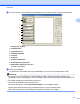


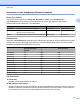


Table Of Contents
- INSTRUKCJA OPROGRAMOWANIA
- Spis Treści
- Windows®
- 1 Drukowanie
- Korzystanie ze sterownika drukarki Brother
- Funkcje
- Wybór odpowiedniego typu papieru
- Jednoczesne drukowanie, skanowanie i faksowanie
- Usuwanie danych z pamięci
- Status Monitor
- Ustawienia sterownika drukarki
- Dostęp do ustawień sterownika drukarki
- Zakładka podstawowa
- Zakładka Ustawienia Zaawansowane
- Karta Profile drukowania
- Wsparcie
- Zastosowanie FaceFilter Studio do drukowania zdjęć przez REALLUSION
- 2 Skanowanie
- Skanowanie dokumentu za pomocą sterownika zgodnego ze standardem TWAIN
- Skanowanie dokumentu za pomocą sterownika WIA (Windows® XP/Windows Vista®/Windows® 7)
- Skanowanie dokumentu za pomocą sterownika WIA (dla użytkowników korzystających z narzędzi Galeria fo ...
- Używanie aplikacji ScanSoft™ PaperPort™12SE z oprogramowaniem OCR firmy NUANCE™
- Wyświetlanie elementów
- Organizowanie elementów w folderach
- Szybkie łącza do innych aplikacji
- ScanSoft™ PaperPort™12SE z oprogramowaniem OCR umożliwia konwertowanie tekstu zapisanego w formie ob ...
- Import materiałów z innych aplikacji
- Eksport elementów do innych formatów
- Dezinstalacja aplikacji ScanSoft™ PaperPort™12SE z oprogramowaniem OCR
- 3 ControlCenter4
- Przegląd
- Korzystanie z programu ControlCenter4 w Trybie domowym
- Zakładka Fotograficzny
- Zakładka Skanuj
- Zakładka PC‑Faks
- Karta Ustawienia urządzenia
- Zakładka Wsparcie
- Korzystanie z programu ControlCenter4 w trybie zaawansowanym
- Zakładka Skanuj
- Karta PC‑Kopiarka
- Zakładka Fotograficzny
- Zakładka PC‑Faks
- Karta Ustawienia urządzenia
- Zakładka Wsparcie
- Zakładki użytkownika
- 4 Remote Setup
- 5 Program Brother PC‑FAX
- 6 PhotoCapture Center™
- 7 Ustawienia zapory (dla użytkowników sieciowych)
- 1 Drukowanie
- Apple Macintosh
- 8 Drukowanie i faksowanie
- 9 Skanowanie
- Skanowanie dokumentu za pomocą sterownika zgodnego ze standardem TWAIN
- Skanowanie dokumentu przy użyciu sterownika ICA (Mac OS X 10.6.x)
- Korzystanie z aplikacji Presto! PageManager
- 10 ControlCenter2
- 11 Zdalna konfiguracja i PhotoCapture Center™
- Używanie klawisza skanowania
- 12 Skanowanie za pośrednictwem kabla USB
- 13 Skanowanie sieciowe
- Przed rozpoczęciem skanowania sieciowego
- Używanie klawisza skanowania w sieci
- Indeks
- brother POL

Skanowanie
37
2
f Kliknij przycisk Start.
Tym razem w oknie oprogramowania PaperPort™12SE (lub oknie innej używanej aplikacji) wyświetlony
zostanie jedynie zaznaczony obszar dokumentu.
g Użyj opcji dostępnych w oknie aplikacji PaperPort™12SE, aby poprawić jakość obrazu.
Automatyczne przycinanie
Przy użyciu funkcji Automatyczne przycinanie możliwe jest równoczesne skanowanie kilku dokumentów
umieszczonych na szybie skanera. Podczas korzystania z funkcji Automatyczne przycinanie urządzenie
zeskanuje wszystkie dokumenty i utworzy osobne pliki. Przykładowo po umieszczeniu trzech dokumentów
na szybie skanera urządzenie zeskanuje i utworzy trzy osobne pliki. Aby utworzyć plik trzystronicowy, skanuj
dokumenty jako plik PDF.
1
2
3
1
23
1
2
1 10 mm lub więcej
2 20 mm lub więcej (dół)
Wskazówki dotyczące funkcji Automatyczne przycinanie
To ustawienie jest dostępne tylko dla dokumentów o kształcie prostokąta lub kwadratu.
Jeżeli dokument jest zbyt długi lub zbyt szeroki, ustawienie to nie będzie działać prawidłowo.
W przypadku zastosowania tego ustawienia musisz skorzystać z szyby skanera.
Po wybraniu tego ustawienia w opcji Rozmiar dokumentu należy wskazać wartość inną niż
Automatyczny.
Dokumenty należy odsunąć od krawędzi szyby skanera, jak pokazano na ilustracji.
Dokumenty muszą być ułożone co najmniej 10 mm od siebie.
Funkcja Automatyczne przycinanie reguluje przekrzywienie dokumentu na szybie skanera, lecz jeśli
dokument jest przekrzywiony o więcej niż 10 stopni, to ustawienie nie będzie działać.
Funkcja Automatyczne przycinanie jest dostępna dla maksymalnie 16 dokumentów, w zależności od ich
wielkości.
Po wybraniu opcji Automatyczne przycinanie nie można jednocześnie wybrać opcji
Skanowanie wstępne oraz Skanowanie duplex (po obu
str.). (Dla
MFC-J6910DW)