
Software User's Guide

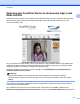
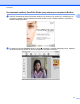


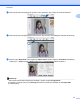


Table Of Contents
- INSTRUKCJA OPROGRAMOWANIA
- Spis Treści
- Windows®
- 1 Drukowanie
- Korzystanie ze sterownika drukarki Brother
- Funkcje
- Wybór odpowiedniego typu papieru
- Jednoczesne drukowanie, skanowanie i faksowanie
- Usuwanie danych z pamięci
- Status Monitor
- Ustawienia sterownika drukarki
- Dostęp do ustawień sterownika drukarki
- Zakładka podstawowa
- Zakładka Ustawienia Zaawansowane
- Karta Profile drukowania
- Wsparcie
- Zastosowanie FaceFilter Studio do drukowania zdjęć przez REALLUSION
- 2 Skanowanie
- Skanowanie dokumentu za pomocą sterownika zgodnego ze standardem TWAIN
- Skanowanie dokumentu za pomocą sterownika WIA (Windows® XP/Windows Vista®/Windows® 7)
- Skanowanie dokumentu za pomocą sterownika WIA (dla użytkowników korzystających z narzędzi Galeria fo ...
- Używanie aplikacji ScanSoft™ PaperPort™12SE z oprogramowaniem OCR firmy NUANCE™
- Wyświetlanie elementów
- Organizowanie elementów w folderach
- Szybkie łącza do innych aplikacji
- ScanSoft™ PaperPort™12SE z oprogramowaniem OCR umożliwia konwertowanie tekstu zapisanego w formie ob ...
- Import materiałów z innych aplikacji
- Eksport elementów do innych formatów
- Dezinstalacja aplikacji ScanSoft™ PaperPort™12SE z oprogramowaniem OCR
- 3 ControlCenter4
- Przegląd
- Korzystanie z programu ControlCenter4 w Trybie domowym
- Zakładka Fotograficzny
- Zakładka Skanuj
- Zakładka PC‑Faks
- Karta Ustawienia urządzenia
- Zakładka Wsparcie
- Korzystanie z programu ControlCenter4 w trybie zaawansowanym
- Zakładka Skanuj
- Karta PC‑Kopiarka
- Zakładka Fotograficzny
- Zakładka PC‑Faks
- Karta Ustawienia urządzenia
- Zakładka Wsparcie
- Zakładki użytkownika
- 4 Remote Setup
- 5 Program Brother PC‑FAX
- 6 PhotoCapture Center™
- 7 Ustawienia zapory (dla użytkowników sieciowych)
- 1 Drukowanie
- Apple Macintosh
- 8 Drukowanie i faksowanie
- 9 Skanowanie
- Skanowanie dokumentu za pomocą sterownika zgodnego ze standardem TWAIN
- Skanowanie dokumentu przy użyciu sterownika ICA (Mac OS X 10.6.x)
- Korzystanie z aplikacji Presto! PageManager
- 10 ControlCenter2
- 11 Zdalna konfiguracja i PhotoCapture Center™
- Używanie klawisza skanowania
- 12 Skanowanie za pośrednictwem kabla USB
- 13 Skanowanie sieciowe
- Przed rozpoczęciem skanowania sieciowego
- Używanie klawisza skanowania w sieci
- Indeks
- brother POL

Drukowanie
26
1
Zastosowanie FaceFilter Studio do drukowania zdjęć przez
REALLUSION
FaceFilter Studio jest łatwą w użyciu aplikacją do drukowania zdjęć bez ramki. FaceFilter Studio pozwala
także na edycję zdjęć. Można również wykorzystać takie efekty, jak redukcja czerwonych oczu lub
wzmocnienie koloru skóry.
Aby użyć aplikacji FaceFilter Studio, należy ją zainstalować z płyty CD-ROM dołączonej do zakupionego
urządzenia. Należy zainstalować aplikację FaceFilter Studio i pobrać system pomocy FaceFilter Studio,
postępując zgodnie z instrukcjami w Podręczniku szybkiej obsługi.
Aplikację FaceFilter Studio można uruchomić, klikając menu Start/Wszystkie programy/Reallusion/
FaceFilter Studio/FaceFilter Studio.
Informacja
Jeśli urządzenie Brother nie jest włączone lub nie jest podłączone do komputera, aplikacja
FaceFilter Studio zostanie uruchomiona z ograniczonymi funkcjami. Nie będzie można użyć funkcji
Drukuj.
Ten rozdział opisuje jedynie podstawowe funkcje oprogramowania. Więcej informacji można znaleźć w
systemie pomocy FaceFilter Studio.
Aby wyświetlić cały system pomocy FaceFilter Studio, należy kliknąć menu Start, następnie opcje
Wszystkie programy/Reallusion/FaceFilter Studio i kliknąć opcję FaceFilter Studio Help na komputerze.