
Software User's Guide

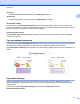


Table Of Contents
- INSTRUKCJA OPROGRAMOWANIA
- Spis Treści
- Windows®
- 1 Drukowanie
- Korzystanie ze sterownika drukarki Brother
- Funkcje
- Wybór odpowiedniego typu papieru
- Jednoczesne drukowanie, skanowanie i faksowanie
- Usuwanie danych z pamięci
- Status Monitor
- Ustawienia sterownika drukarki
- Dostęp do ustawień sterownika drukarki
- Zakładka podstawowa
- Zakładka Ustawienia Zaawansowane
- Karta Profile drukowania
- Wsparcie
- Zastosowanie FaceFilter Studio do drukowania zdjęć przez REALLUSION
- 2 Skanowanie
- Skanowanie dokumentu za pomocą sterownika zgodnego ze standardem TWAIN
- Skanowanie dokumentu za pomocą sterownika WIA (Windows® XP/Windows Vista®/Windows® 7)
- Skanowanie dokumentu za pomocą sterownika WIA (dla użytkowników korzystających z narzędzi Galeria fo ...
- Używanie aplikacji ScanSoft™ PaperPort™12SE z oprogramowaniem OCR firmy NUANCE™
- Wyświetlanie elementów
- Organizowanie elementów w folderach
- Szybkie łącza do innych aplikacji
- ScanSoft™ PaperPort™12SE z oprogramowaniem OCR umożliwia konwertowanie tekstu zapisanego w formie ob ...
- Import materiałów z innych aplikacji
- Eksport elementów do innych formatów
- Dezinstalacja aplikacji ScanSoft™ PaperPort™12SE z oprogramowaniem OCR
- 3 ControlCenter4
- Przegląd
- Korzystanie z programu ControlCenter4 w Trybie domowym
- Zakładka Fotograficzny
- Zakładka Skanuj
- Zakładka PC‑Faks
- Karta Ustawienia urządzenia
- Zakładka Wsparcie
- Korzystanie z programu ControlCenter4 w trybie zaawansowanym
- Zakładka Skanuj
- Karta PC‑Kopiarka
- Zakładka Fotograficzny
- Zakładka PC‑Faks
- Karta Ustawienia urządzenia
- Zakładka Wsparcie
- Zakładki użytkownika
- 4 Remote Setup
- 5 Program Brother PC‑FAX
- 6 PhotoCapture Center™
- 7 Ustawienia zapory (dla użytkowników sieciowych)
- 1 Drukowanie
- Apple Macintosh
- 8 Drukowanie i faksowanie
- 9 Skanowanie
- Skanowanie dokumentu za pomocą sterownika zgodnego ze standardem TWAIN
- Skanowanie dokumentu przy użyciu sterownika ICA (Mac OS X 10.6.x)
- Korzystanie z aplikacji Presto! PageManager
- 10 ControlCenter2
- 11 Zdalna konfiguracja i PhotoCapture Center™
- Używanie klawisza skanowania
- 12 Skanowanie za pośrednictwem kabla USB
- 13 Skanowanie sieciowe
- Przed rozpoczęciem skanowania sieciowego
- Używanie klawisza skanowania w sieci
- Indeks
- brother POL

Drukowanie
15
1
Zielony
Umożliwia zwiększenie intensywności koloru Zielonego w obrazie.
Niebieski
Umożliwia zwiększenie intensywności koloru Niebieskiego w obrazie.
Druk dwukierunkowy
Po zaznaczeniu opcji Druk dwukierunkowy głowica drukująca drukuje w obu kierunkach, zapewniając
krótszy czas wydruku. Po usunięciu zaznaczenia tej opcji głowica drukująca będzie drukowała tylko w jednym
kierunku, oferując wyższą jakość, ale dłuższy czas wydruku.
Korekta wydruku wzorów
Opcję Korekta wydruku wzorów należy zaznaczyć, jeśli wydrukowane wypełnienia i wzory wyglądają
inaczej niż na ekranie.
Tryb oszczędzania atramentu
Po wybraniu opcji Tryb oszczędzania atramentu, drukowane kolory są jaśniejsze, natomiast zarysy obrazu
są uwydatnione. Oszczędność atramentu jest zależna od rodzaju drukowanych dokumentów.
Tryb oszczędzania atramentu może sprawić, że wydruki będą wyglądać inaczej niż obraz wyświetlany na
ekranie.
Oszcz. atram.: Wył Oszcz. atram.: Wł.
Użyj znaku wodnego
Możesz wydrukować logo lub tekst na dokumencie w formie znaku wodnego. Możesz wybrać jeden z
wcześniej ustawionych znaków wodnych lub użyć pliku mapy bitowej lub pliku tekstowego utworzonego
własnoręcznie.
Zaznacz pole wyboru Użyj znaku wodnego i kliknij polecenie Ustawienia na karcie
Ustawienia Zaawansowane.