
Software User's Guide



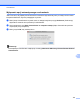
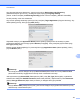


Table Of Contents
- INSTRUKCJA OPROGRAMOWANIA
- Spis Treści
- Windows®
- 1 Drukowanie
- Korzystanie ze sterownika drukarki Brother
- Funkcje
- Wybór odpowiedniego typu papieru
- Jednoczesne drukowanie, skanowanie i faksowanie
- Usuwanie danych z pamięci
- Status Monitor
- Ustawienia sterownika drukarki
- Dostęp do ustawień sterownika drukarki
- Zakładka podstawowa
- Zakładka Ustawienia Zaawansowane
- Karta Profile drukowania
- Wsparcie
- Zastosowanie FaceFilter Studio do drukowania zdjęć przez REALLUSION
- 2 Skanowanie
- Skanowanie dokumentu za pomocą sterownika zgodnego ze standardem TWAIN
- Skanowanie dokumentu za pomocą sterownika WIA (Windows® XP/Windows Vista®/Windows® 7)
- Skanowanie dokumentu za pomocą sterownika WIA (dla użytkowników korzystających z narzędzi Galeria fo ...
- Używanie aplikacji ScanSoft™ PaperPort™12SE z oprogramowaniem OCR firmy NUANCE™
- Wyświetlanie elementów
- Organizowanie elementów w folderach
- Szybkie łącza do innych aplikacji
- ScanSoft™ PaperPort™12SE z oprogramowaniem OCR umożliwia konwertowanie tekstu zapisanego w formie ob ...
- Import materiałów z innych aplikacji
- Eksport elementów do innych formatów
- Dezinstalacja aplikacji ScanSoft™ PaperPort™12SE z oprogramowaniem OCR
- 3 ControlCenter4
- Przegląd
- Korzystanie z programu ControlCenter4 w Trybie domowym
- Zakładka Fotograficzny
- Zakładka Skanuj
- Zakładka PC‑Faks
- Karta Ustawienia urządzenia
- Zakładka Wsparcie
- Korzystanie z programu ControlCenter4 w trybie zaawansowanym
- Zakładka Skanuj
- Karta PC‑Kopiarka
- Zakładka Fotograficzny
- Zakładka PC‑Faks
- Karta Ustawienia urządzenia
- Zakładka Wsparcie
- Zakładki użytkownika
- 4 Remote Setup
- 5 Program Brother PC‑FAX
- 6 PhotoCapture Center™
- 7 Ustawienia zapory (dla użytkowników sieciowych)
- 1 Drukowanie
- Apple Macintosh
- 8 Drukowanie i faksowanie
- 9 Skanowanie
- Skanowanie dokumentu za pomocą sterownika zgodnego ze standardem TWAIN
- Skanowanie dokumentu przy użyciu sterownika ICA (Mac OS X 10.6.x)
- Korzystanie z aplikacji Presto! PageManager
- 10 ControlCenter2
- 11 Zdalna konfiguracja i PhotoCapture Center™
- Używanie klawisza skanowania
- 12 Skanowanie za pośrednictwem kabla USB
- 13 Skanowanie sieciowe
- Przed rozpoczęciem skanowania sieciowego
- Używanie klawisza skanowania w sieci
- Indeks
- brother POL

ControlCenter2
161
10
Aby skanować dokument dwustronny, zaznacz pole wyboru Duplex (two-sided) Scanning
(Skanowanie duplex (po obu str.)), a następnie wybierz pozycję Long-edge binding
(Pobier. od dłuż. krawędzi) lub Short-edge binding (Pobier. od krót. krawędzi). (Dla MFC-J6910DW)
W razie potrzeby zmień inne ustawienia.
Aby zmienić aplikację docelową, wybierz ją z listy rozwijanej Target Application (Program docelowy). Aby
dodać aplikację do listy, kliknij pozycję Add (Dodaj).
Wprowadź nazwę w polu Application Name (Nazwa aplikacji) (maksymalnie 30 znaków) i wybierz
preferowaną aplikację za pomocą przycisku Browse (Przeglądaj). Z listy rozwijanej wybierz także opcję
File Type (Rodzaj pliku).
Możesz usunąć dodaną aplikację. Po prostu wybierz opcję Application Name (Nazwa aplikacji) i kliknij
przycisk Delete (Usuń).
Informacja
Ta funkcja jest również dostępna dla opcji Scan To E-mail (Skanowanie do E-mail) i Scan To OCR
(Skanowanie do OCR). Wygląd okna może się różnić w zależności od funkcji.
Jeśli wybierzesz opcję Secure PDF (Zabezpieczony PDF) z listy File Type (Rodzaj pliku), wyświetlone
zostanie okno dialogowe Set PDF Password (Ustaw hasło pliku PDF). Wpisz hasło w polach Password
(Hasło) i Re-type Password (Wpisz hasło ponownie), a następnie kliknij przycisk OK.
Informacja
Pozycja Secure PDF (Zabezpieczony PDF) jest również dostępna w przypadku skanowania do poczty
elektronicznej i skanowania do pliku.