
Software User's Guide
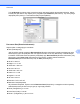


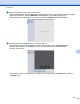


Table Of Contents
- INSTRUKCJA OPROGRAMOWANIA
- Spis Treści
- Windows®
- 1 Drukowanie
- Korzystanie ze sterownika drukarki Brother
- Funkcje
- Wybór odpowiedniego typu papieru
- Jednoczesne drukowanie, skanowanie i faksowanie
- Usuwanie danych z pamięci
- Status Monitor
- Ustawienia sterownika drukarki
- Dostęp do ustawień sterownika drukarki
- Zakładka podstawowa
- Zakładka Ustawienia Zaawansowane
- Karta Profile drukowania
- Wsparcie
- Zastosowanie FaceFilter Studio do drukowania zdjęć przez REALLUSION
- 2 Skanowanie
- Skanowanie dokumentu za pomocą sterownika zgodnego ze standardem TWAIN
- Skanowanie dokumentu za pomocą sterownika WIA (Windows® XP/Windows Vista®/Windows® 7)
- Skanowanie dokumentu za pomocą sterownika WIA (dla użytkowników korzystających z narzędzi Galeria fo ...
- Używanie aplikacji ScanSoft™ PaperPort™12SE z oprogramowaniem OCR firmy NUANCE™
- Wyświetlanie elementów
- Organizowanie elementów w folderach
- Szybkie łącza do innych aplikacji
- ScanSoft™ PaperPort™12SE z oprogramowaniem OCR umożliwia konwertowanie tekstu zapisanego w formie ob ...
- Import materiałów z innych aplikacji
- Eksport elementów do innych formatów
- Dezinstalacja aplikacji ScanSoft™ PaperPort™12SE z oprogramowaniem OCR
- 3 ControlCenter4
- Przegląd
- Korzystanie z programu ControlCenter4 w Trybie domowym
- Zakładka Fotograficzny
- Zakładka Skanuj
- Zakładka PC‑Faks
- Karta Ustawienia urządzenia
- Zakładka Wsparcie
- Korzystanie z programu ControlCenter4 w trybie zaawansowanym
- Zakładka Skanuj
- Karta PC‑Kopiarka
- Zakładka Fotograficzny
- Zakładka PC‑Faks
- Karta Ustawienia urządzenia
- Zakładka Wsparcie
- Zakładki użytkownika
- 4 Remote Setup
- 5 Program Brother PC‑FAX
- 6 PhotoCapture Center™
- 7 Ustawienia zapory (dla użytkowników sieciowych)
- 1 Drukowanie
- Apple Macintosh
- 8 Drukowanie i faksowanie
- 9 Skanowanie
- Skanowanie dokumentu za pomocą sterownika zgodnego ze standardem TWAIN
- Skanowanie dokumentu przy użyciu sterownika ICA (Mac OS X 10.6.x)
- Korzystanie z aplikacji Presto! PageManager
- 10 ControlCenter2
- 11 Zdalna konfiguracja i PhotoCapture Center™
- Używanie klawisza skanowania
- 12 Skanowanie za pośrednictwem kabla USB
- 13 Skanowanie sieciowe
- Przed rozpoczęciem skanowania sieciowego
- Używanie klawisza skanowania w sieci
- Indeks
- brother POL

Skanowanie
150
9
Orientation (Orientacja) lub Rotation Angle (Kąt obrotu): Wybierz orientację dokumentu
umieszczonego w podajniku dokumentów lub kąt obrotu dokumentu umieszczonego na szybie
skanera.
Scan To (Skanuj do): Wybierz folder docelowy lub aplikację docelową.
Name (Nazwa): Wprowadź tekst pierwszej części nazwy skanowanego obrazu.
Format: Wybierz format pliku dla skanowanych danych.
Image Correction (Korekcja obrazu): Przy użyciu ustawień ręcznych można wyregulować jasność,
odcienie, temperaturę i nasycenie.
f Kliknij przycisk Scan (Skanuj), aby rozpocząć skanowanie.
Skanowanie bezpośrednio z panelu „Drukarki i faksy”
Jeśli urządzenie Brother zostało już dodane do panelu Print & Fax (Drukarki i faksy), można skanować
bezpośrednio z niego. Wykonaj poniższe czynności:
a Podłącz urządzenie Brother do komputera Macintosh za pośrednictwem przewodu USB. Zamiast tego
możesz podłączyć urządzenie Brother do tej samej sieci LAN (jeśli masz model sieciowy), do której
podłączony jest komputer Macintosh.
b Wybierz opcję System Preferences (Preferencje systemowe) z menu Apple.
c Kliknij ikonę Print & Fax (Drukarki i faksy).