
Software User's Guide


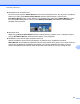


Table Of Contents
- INSTRUKCJA OPROGRAMOWANIA
- Spis Treści
- Windows®
- 1 Drukowanie
- Korzystanie ze sterownika drukarki Brother
- Funkcje
- Wybór odpowiedniego typu papieru
- Jednoczesne drukowanie, skanowanie i faksowanie
- Usuwanie danych z pamięci
- Status Monitor
- Ustawienia sterownika drukarki
- Dostęp do ustawień sterownika drukarki
- Zakładka podstawowa
- Zakładka Ustawienia Zaawansowane
- Karta Profile drukowania
- Wsparcie
- Zastosowanie FaceFilter Studio do drukowania zdjęć przez REALLUSION
- 2 Skanowanie
- Skanowanie dokumentu za pomocą sterownika zgodnego ze standardem TWAIN
- Skanowanie dokumentu za pomocą sterownika WIA (Windows® XP/Windows Vista®/Windows® 7)
- Skanowanie dokumentu za pomocą sterownika WIA (dla użytkowników korzystających z narzędzi Galeria fo ...
- Używanie aplikacji ScanSoft™ PaperPort™12SE z oprogramowaniem OCR firmy NUANCE™
- Wyświetlanie elementów
- Organizowanie elementów w folderach
- Szybkie łącza do innych aplikacji
- ScanSoft™ PaperPort™12SE z oprogramowaniem OCR umożliwia konwertowanie tekstu zapisanego w formie ob ...
- Import materiałów z innych aplikacji
- Eksport elementów do innych formatów
- Dezinstalacja aplikacji ScanSoft™ PaperPort™12SE z oprogramowaniem OCR
- 3 ControlCenter4
- Przegląd
- Korzystanie z programu ControlCenter4 w Trybie domowym
- Zakładka Fotograficzny
- Zakładka Skanuj
- Zakładka PC‑Faks
- Karta Ustawienia urządzenia
- Zakładka Wsparcie
- Korzystanie z programu ControlCenter4 w trybie zaawansowanym
- Zakładka Skanuj
- Karta PC‑Kopiarka
- Zakładka Fotograficzny
- Zakładka PC‑Faks
- Karta Ustawienia urządzenia
- Zakładka Wsparcie
- Zakładki użytkownika
- 4 Remote Setup
- 5 Program Brother PC‑FAX
- 6 PhotoCapture Center™
- 7 Ustawienia zapory (dla użytkowników sieciowych)
- 1 Drukowanie
- Apple Macintosh
- 8 Drukowanie i faksowanie
- 9 Skanowanie
- Skanowanie dokumentu za pomocą sterownika zgodnego ze standardem TWAIN
- Skanowanie dokumentu przy użyciu sterownika ICA (Mac OS X 10.6.x)
- Korzystanie z aplikacji Presto! PageManager
- 10 ControlCenter2
- 11 Zdalna konfiguracja i PhotoCapture Center™
- Używanie klawisza skanowania
- 12 Skanowanie za pośrednictwem kabla USB
- 13 Skanowanie sieciowe
- Przed rozpoczęciem skanowania sieciowego
- Używanie klawisza skanowania w sieci
- Indeks
- brother POL

Drukowanie i faksowanie
119
8
Stan urządzenia można sprawdzić, klikając ikonę Ink Level (Poziom tuszu) na karcie DEVICE SETTINGS
(USTAWIENIA URZĄDZENIA) w narzędziu ControlCenter2 lub też, uruchamiając narzędzie Brother Status
Monitor (Monitor stanu Brother) znajdujące się w katalogu
Macintosh HD/Library/Printers/Brother/Utilities.
Użytkownicy systemów Mac OS X 10.5.x i 10.6.x mogą także uruchomić program Status Monitor na
następujące sposoby:
(Mac OS X 10.5.x)
a Uruchom opcję System Preferences (Preferencje systemowe), wybierz polecenie Print & Fax
(Drukarki i faksy) i wybierz urządzenie.
b Kliknij pozycję Open Print Queue... (Otwórz kolejkę drukowania), a następnie kliknij pozycję Utility
(Narzędzia). Program Status Monitor zostanie uruchomiony.
(Mac OS X 10.6.x)
a Uruchom opcję System Preferences (Preferencje systemowe), wybierz polecenie Print & Fax
(Drukarki i faksy) i wybierz urządzenie.
b Kliknij pozycję Open Print Queue... (Otwórz kolejkę drukowania), a następnie kliknij pozycję
Printer Setup (Konfiguracja drukowania). Kliknij kartę Utility (Narzędzia), a następnie kliknij pozycję
Open Printer Utility (Otwórz narzędzie drukowania). Program Status Monitor zostanie uruchomiony.
Aktualizacja statusu urządzenia
Aby wyświetlić najnowszy stan urządzenia, podczas wyświetlania okna Status Monitor kliknij przycisk
aktualizacji (1).
1
Możesz ustawić przedział czasu, po którym oprogramowanie będzie aktualizowało informacje o statusie
urządzenia. Przejdź do paska menu, kliknij opcję Brother Status Monitor (Monitor statusu Brother)
i wybierz opcję Preferences (Preferencje).