
Software User's Guide

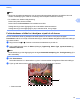


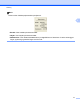

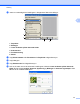
Table Of Contents
- PROGRAMVAREHÅNDBOK
- Innholdsfortegnelse
- Windows®
- 1 Utskrift
- Bruke Brother-skriverdriveren
- Funksjoner
- Velge riktig papirtype
- Samtidig utskrift, skanning og faksing
- Fjerne data fra minnet
- Status Monitor
- Innstillinger for skriverdriver
- Få tilgang til innstillingene for skriverdriveren
- Kategorien Grunnleggende
- Kategorien Avansert
- Kategorien Utskriftsprofiler
- Støtte
- Bruke FaceFilter Studio til fotoutskrift fra REALLUSION
- 2 Skanning
- Skanne et dokument ved hjelp av TWAIN-driveren
- Skanne dokumenter ved hjelp av WIA-driveren (Windows® XP/Windows Vista®/Windows® 7)
- Skanne dokumenter ved hjelp av WIA-driveren (brukere av Windows® Fotogalleri og Windows® Faksing og ...
- Bruke ScanSoft™ PaperPort™12SE med OCR fra NUANCE™
- 3 ControlCenter4
- 4 Fjernoppsett
- 5 Brothers PC‑FAKS-program
- 6 PhotoCapture Center™
- 7 Brannmurinnstillinger (for nettverksbrukere)
- 1 Utskrift
- Apple Macintosh
- 8 Skrive ut og fakse
- 9 Skanning
- 10 ControlCenter2
- 11 Fjernoppsett og PhotoCapture Center™
- Bruke Scan-tasten
- 12 Skanne via USB-kabel
- 13 Nettverksskanning
- Stikkordliste
- brother NOR

Skanning
37
2
Automatisk beskjæring
Du kan skanne flere dokumenter som plasseres på skannerglasset ved å merke av for
Automatisk beskjæring. Når du bruker Automatisk beskjæring, skanner maskinen hvert enkelt dokument
og oppretter separate filer. Hvis du for eksempel plasserer tre dokumenter på glassplaten, skanner maskinen
dokumentene og oppretter tre separate filer. Hvis du vil opprette en fil med tre sider, skanner du dokumentene
som PDF.
1
2
3
1
23
1
2
1 10 mm eller større
2 20 mm eller større (bunn)
Retningslinjer for automatisk beskjæring
Denne innstillingen er kun tilgjengelig for rektangulære eller firkantede dokumenter.
Hvis dokumentet er for langt eller bredt, fungerer ikke denne innstillingen ordentlig.
Når du bruker denne innstillingen, må du bruke glassplaten.
Når du bruker denne innstillingen, må du velge en annen Dokument størrelse enn Automatisk.
Du må plassere dokumentene vekk fra kanten til glassplaten, som vist i illustrasjonen.
Du må plassere dokumentene minst 10 mm fra hverandre.
Automatisk beskjæring justerer skjeve dokumenter på glassplaten, men hvis dokumentet er skjevere
enn 10 grader, virker ikke denne innstillingen.
Automatisk beskjæring er tilgjengelig for opptil maks. 16 dokumenter, avhengig av dokumentstørrelsen.
Hvis du merker av for Automatisk beskjæring, kan du ikke velgePrøveskanne og Tosidig skanning.
(For MFC-J6910DW)