
Software User's Guide



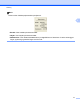

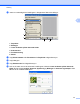
Table Of Contents
- PROGRAMVAREHÅNDBOK
- Innholdsfortegnelse
- Windows®
- 1 Utskrift
- Bruke Brother-skriverdriveren
- Funksjoner
- Velge riktig papirtype
- Samtidig utskrift, skanning og faksing
- Fjerne data fra minnet
- Status Monitor
- Innstillinger for skriverdriver
- Få tilgang til innstillingene for skriverdriveren
- Kategorien Grunnleggende
- Kategorien Avansert
- Kategorien Utskriftsprofiler
- Støtte
- Bruke FaceFilter Studio til fotoutskrift fra REALLUSION
- 2 Skanning
- Skanne et dokument ved hjelp av TWAIN-driveren
- Skanne dokumenter ved hjelp av WIA-driveren (Windows® XP/Windows Vista®/Windows® 7)
- Skanne dokumenter ved hjelp av WIA-driveren (brukere av Windows® Fotogalleri og Windows® Faksing og ...
- Bruke ScanSoft™ PaperPort™12SE med OCR fra NUANCE™
- 3 ControlCenter4
- 4 Fjernoppsett
- 5 Brothers PC‑FAKS-program
- 6 PhotoCapture Center™
- 7 Brannmurinnstillinger (for nettverksbrukere)
- 1 Utskrift
- Apple Macintosh
- 8 Skrive ut og fakse
- 9 Skanning
- 10 ControlCenter2
- 11 Fjernoppsett og PhotoCapture Center™
- Bruke Scan-tasten
- 12 Skanne via USB-kabel
- 13 Nettverksskanning
- Stikkordliste
- brother NOR

Skanning
35
2
Merk
• Når du har valgt dokumentstørrelse, kan du justere skanneområdet ytterligere ved å klikke i det med
venstre museknapp og dra. Dette er nødvendig når du beskjærer et bilde for skanning.
• For modeller som støtter tosidig skanning:
Du kan ikke justere skanneområdet.
Du kan ikke bruke Prøveskanne til å forhåndsvise et bilde.
Tosidig skanning er bare tilgjengelig fra den automatiske dokumentmateren.
Tosidig skanning er ikke tilgjengelig for papir i størrelsene B4, A3 og Ledger.
Forhåndsskanne et bilde for å beskjære et parti du vil skanne
Du kan forhåndsvise bildet og beskjære uønskede partier før du skanner ved hjelp av knappen
Prøveskanne. Når du er fornøyd med forhåndsvisningen, klikker du Start i dialogboksen Skannerinnstillinger
for å skanne bildet.
a Følg trinnene fra a til g i Skanne et dokument til datamaskinen på side 33.
b Velg innstillinger etter behov for Skann (bildetype), Oppløsning, Skann Type, Lyshet, Kontrast og
Dokument størrelse.
Merk
Forhåndsskanning er ikke tilgjengelig når du velger Automatisk beskjæring eller Tosidig skanning. (For
MFC-J6910DW)
c Klikk Prøveskanne.
Hele bildet skannes inn i datamaskinen og vises i skanneområdet i dialogboksen Skannerinnstillinger.
d Trykk og hold nede venstre museknapp og dra den over den delen du vil skanne.
1
1 Skanneområde