
Software User's Guide




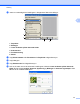
Table Of Contents
- PROGRAMVAREHÅNDBOK
- Innholdsfortegnelse
- Windows®
- 1 Utskrift
- Bruke Brother-skriverdriveren
- Funksjoner
- Velge riktig papirtype
- Samtidig utskrift, skanning og faksing
- Fjerne data fra minnet
- Status Monitor
- Innstillinger for skriverdriver
- Få tilgang til innstillingene for skriverdriveren
- Kategorien Grunnleggende
- Kategorien Avansert
- Kategorien Utskriftsprofiler
- Støtte
- Bruke FaceFilter Studio til fotoutskrift fra REALLUSION
- 2 Skanning
- Skanne et dokument ved hjelp av TWAIN-driveren
- Skanne dokumenter ved hjelp av WIA-driveren (Windows® XP/Windows Vista®/Windows® 7)
- Skanne dokumenter ved hjelp av WIA-driveren (brukere av Windows® Fotogalleri og Windows® Faksing og ...
- Bruke ScanSoft™ PaperPort™12SE med OCR fra NUANCE™
- 3 ControlCenter4
- 4 Fjernoppsett
- 5 Brothers PC‑FAKS-program
- 6 PhotoCapture Center™
- 7 Brannmurinnstillinger (for nettverksbrukere)
- 1 Utskrift
- Apple Macintosh
- 8 Skrive ut og fakse
- 9 Skanning
- 10 ControlCenter2
- 11 Fjernoppsett og PhotoCapture Center™
- Bruke Scan-tasten
- 12 Skanne via USB-kabel
- 13 Nettverksskanning
- Stikkordliste
- brother NOR

Skanning
34
2
d Klikk Velg.
e Velg TWAIN: TW-Brother MFC-XXXX eller TWAIN: TW-Brother MFC-XXXX LAN fra listen
Tilgjengelige skannere.
(Der XXXX er modellnavnet.)
f Merk av for Vis dialogboks for skanner på panelet Skann eller hent foto.
g Klikk Skann.
Dialogboksen Skanner instillinger vises.
h Juster om nødvendig disse innstillingene i dialogboksen Skannerinnstillinger:
1
2
3
4
5
6
7
8
9
1 Skann (bildetype)
2 Oppløsning
3 Skann Type
4 Reduser støy
5 Lyshet
6 Kontrast
7 Dokument størrelse
8 Automatisk beskjæring
9 Tosidig skanning
(For MFC-J6910DW)
i Klikk Start.
Når skanningen er fullført, klikker du Avbryt for å gå tilbake til PaperPort™12SE-vinduet.