
Software User's Guide


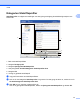
Table Of Contents
- PROGRAMVAREHÅNDBOK
- Innholdsfortegnelse
- Windows®
- 1 Utskrift
- Bruke Brother-skriverdriveren
- Funksjoner
- Velge riktig papirtype
- Samtidig utskrift, skanning og faksing
- Fjerne data fra minnet
- Status Monitor
- Innstillinger for skriverdriver
- Få tilgang til innstillingene for skriverdriveren
- Kategorien Grunnleggende
- Kategorien Avansert
- Kategorien Utskriftsprofiler
- Støtte
- Bruke FaceFilter Studio til fotoutskrift fra REALLUSION
- 2 Skanning
- Skanne et dokument ved hjelp av TWAIN-driveren
- Skanne dokumenter ved hjelp av WIA-driveren (Windows® XP/Windows Vista®/Windows® 7)
- Skanne dokumenter ved hjelp av WIA-driveren (brukere av Windows® Fotogalleri og Windows® Faksing og ...
- Bruke ScanSoft™ PaperPort™12SE med OCR fra NUANCE™
- 3 ControlCenter4
- 4 Fjernoppsett
- 5 Brothers PC‑FAKS-program
- 6 PhotoCapture Center™
- 7 Brannmurinnstillinger (for nettverksbrukere)
- 1 Utskrift
- Apple Macintosh
- 8 Skrive ut og fakse
- 9 Skanning
- 10 ControlCenter2
- 11 Fjernoppsett og PhotoCapture Center™
- Bruke Scan-tasten
- 12 Skanne via USB-kabel
- 13 Nettverksskanning
- Stikkordliste
- brother NOR

Utskrift
22
1
Hent skriverens fargedata
Denne innstillingen hjelper deg til å optimalisere utskriftskvaliteten ved å hente inn enhetsinformasjon. Bruk
dette alternativet når du har byttet ut enheten eller endret nettverksenhet for den aktuelle nettverksadressen.
Bruk skriverens fargedata
Merk av for dette alternativet hvis du vil bruke skriverens fargedata. Fjern avkrysningen hvis du ikke ønsker
å bruke informasjonen.
Hent skriverens fargedata
Hvis du klikker denne knappen, begynner skriverdriveren å hente fargedataene til enheten. Dette kan ta
tid. Avhengig av enhetens status, kan det hende at skriverdriveren ikke kan hente fargedataene.