
Software User's Guide
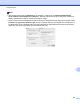


Table Of Contents
- PROGRAMVAREHÅNDBOK
- Innholdsfortegnelse
- Windows®
- 1 Utskrift
- Bruke Brother-skriverdriveren
- Funksjoner
- Velge riktig papirtype
- Samtidig utskrift, skanning og faksing
- Fjerne data fra minnet
- Status Monitor
- Innstillinger for skriverdriver
- Få tilgang til innstillingene for skriverdriveren
- Kategorien Grunnleggende
- Kategorien Avansert
- Kategorien Utskriftsprofiler
- Støtte
- Bruke FaceFilter Studio til fotoutskrift fra REALLUSION
- 2 Skanning
- Skanne et dokument ved hjelp av TWAIN-driveren
- Skanne dokumenter ved hjelp av WIA-driveren (Windows® XP/Windows Vista®/Windows® 7)
- Skanne dokumenter ved hjelp av WIA-driveren (brukere av Windows® Fotogalleri og Windows® Faksing og ...
- Bruke ScanSoft™ PaperPort™12SE med OCR fra NUANCE™
- 3 ControlCenter4
- 4 Fjernoppsett
- 5 Brothers PC‑FAKS-program
- 6 PhotoCapture Center™
- 7 Brannmurinnstillinger (for nettverksbrukere)
- 1 Utskrift
- Apple Macintosh
- 8 Skrive ut og fakse
- 9 Skanning
- 10 ControlCenter2
- 11 Fjernoppsett og PhotoCapture Center™
- Bruke Scan-tasten
- 12 Skanne via USB-kabel
- 13 Nettverksskanning
- Stikkordliste
- brother NOR

Nettverksskanning
202
13
Velg Scan to FTP/Network (Skann til FTP/nettverk) i Internett-basert styring. I Create a User Defined File
Name (Opprett et brukerdefinert filnavn) skriver du inn et filnavn i ett av de to brukerdefinerte feltene, og
klikker Submit (Send). Du kan skrive inn maksimalt 15 tegn i hvert av de brukerdefinerte navnefeltene.
Merk
Ikke bruk uegnede tegn i filnavnet (for eksempel ?, /, \, eller *). De kan forårsake feil ved sending når du
bruker Skann til FTP.
Konfigurere standardinnstillinger for FTP
Du kan sette Passive Mode (Passiv modus) til Off (Av) eller On (På), avhengig av FTP-serveren og
nettverkets brannmurkonfigurasjon. Standardinnstillingen er On (På). Du kan også endre portnummeret som
brukes til å få tilgang til FTP-serveren. Standardinnstillingen er port 21. I de fleste tilfeller kan disse to
innstillingene beholdes som standard.
a Velg FTP under Scan to FTP/Network (Skann til FTP/Nettverk) i kategorien Scan (Skann). Trykk på
Submit (Send).
b Velg profilen du vil konfigurere, i Scan to FTP/Network Profile (Skann til FTP-/nettverksprofil).
c Angi navnet som du ønsker å bruke for profilen til FTP-serveren. Dette navnet vil vises på maskinens
display, og kan bestå av opptil 15 tegn.