
Software User's Guide


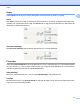


Table Of Contents
- PROGRAMVAREHÅNDBOK
- Innholdsfortegnelse
- Windows®
- 1 Utskrift
- Bruke Brother-skriverdriveren
- Funksjoner
- Velge riktig papirtype
- Samtidig utskrift, skanning og faksing
- Fjerne data fra minnet
- Status Monitor
- Innstillinger for skriverdriver
- Få tilgang til innstillingene for skriverdriveren
- Kategorien Grunnleggende
- Kategorien Avansert
- Kategorien Utskriftsprofiler
- Støtte
- Bruke FaceFilter Studio til fotoutskrift fra REALLUSION
- 2 Skanning
- Skanne et dokument ved hjelp av TWAIN-driveren
- Skanne dokumenter ved hjelp av WIA-driveren (Windows® XP/Windows Vista®/Windows® 7)
- Skanne dokumenter ved hjelp av WIA-driveren (brukere av Windows® Fotogalleri og Windows® Faksing og ...
- Bruke ScanSoft™ PaperPort™12SE med OCR fra NUANCE™
- 3 ControlCenter4
- 4 Fjernoppsett
- 5 Brothers PC‑FAKS-program
- 6 PhotoCapture Center™
- 7 Brannmurinnstillinger (for nettverksbrukere)
- 1 Utskrift
- Apple Macintosh
- 8 Skrive ut og fakse
- 9 Skanning
- 10 ControlCenter2
- 11 Fjernoppsett og PhotoCapture Center™
- Bruke Scan-tasten
- 12 Skanne via USB-kabel
- 13 Nettverksskanning
- Stikkordliste
- brother NOR

Utskrift
11
1
Tosidig/Hefte
Du kan skrive ut et hefte eller lage tosidig utskrift med disse funksjonene.
Ingen
Deaktiver tosidig utskrift.
Tosidig
Bruk dette alternativet til tosidig utskrift. Når Tosidig er valgt, kan du klikke Tosidige innstillinger for å
justere alternativene for tosidig utskrift. Du kan konfigurere følgende innstillinger i dialogboksen
Tosidige innstillinger:
• Tosidigtype
Det finnes fire typer tosidig innbindingsretning for hver papirretning.
• Innbindingsforskyving
Når du merker av for Innbindingsforskyving, kan du også angi forskyvingen for innbinding i tommer
eller millimeter.
Hefte
Bruk dette alternativet til å skrive ut et dokument i hefteformat ved hjelp av tosidig utskrift. Dette vil ordne
dokumentet etter riktig sidenummer, og lar deg brette langs midten av utskriftsmaterialet uten å måtte
endre rekkefølgen på sidenumrene. Når du velger Hefte, blir knappen Tosidige innstillinger tilgjengelig.
Du kan angi følgende innstillinger i dialogboksen Tosidige innstillinger.
• Tosidigtype
Det finnes to typer tosidig innbindingsretning for hver papirretning.
• Utskriftsmetode for hefte
Når Del opp i sett er valgt, kan du skrive ut hele heftet i mindre individuelle heftesett. Du kan fremdeles
brette langs midten av de mindre, individuelle heftesettene uten å måtte endre rekkefølgen på
sidenumrene. Du kan angi antall ark i hvert mindre heftesett, fra 1 til 15. Dette alternativet kan være til
hjelp ved bretting av et trykt hefte som har et stort sideantall.
• Innbindingsforskyving
Når du merker av for Innbindingsforskyving, kan du også angi forskyvingen for innbinding i tommer
eller millimeter.
Merk
Funksjonen Uten kanter er ikke tilgjengelig for tosidig utskrift og hefteutskrift.
Papirkilde (ikke tilgjengelig for MFC-J6510DW)
Du kan velge Automatisk valg, Magasin 1 eller Magasin 2 som Papirkilde. Hvis du legger et ark i den
manuelle materåpningen, velges papiret i åpningen automatisk. Sørg for at du ikke legger papir i åpningen
når du skriver ut på papir fra Magasin 1 eller Magasin 2.