
Software User's Guide


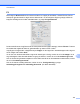


Table Of Contents
- PROGRAMVAREHÅNDBOK
- Innholdsfortegnelse
- Windows®
- 1 Utskrift
- Bruke Brother-skriverdriveren
- Funksjoner
- Velge riktig papirtype
- Samtidig utskrift, skanning og faksing
- Fjerne data fra minnet
- Status Monitor
- Innstillinger for skriverdriver
- Få tilgang til innstillingene for skriverdriveren
- Kategorien Grunnleggende
- Kategorien Avansert
- Kategorien Utskriftsprofiler
- Støtte
- Bruke FaceFilter Studio til fotoutskrift fra REALLUSION
- 2 Skanning
- Skanne et dokument ved hjelp av TWAIN-driveren
- Skanne dokumenter ved hjelp av WIA-driveren (Windows® XP/Windows Vista®/Windows® 7)
- Skanne dokumenter ved hjelp av WIA-driveren (brukere av Windows® Fotogalleri og Windows® Faksing og ...
- Bruke ScanSoft™ PaperPort™12SE med OCR fra NUANCE™
- 3 ControlCenter4
- 4 Fjernoppsett
- 5 Brothers PC‑FAKS-program
- 6 PhotoCapture Center™
- 7 Brannmurinnstillinger (for nettverksbrukere)
- 1 Utskrift
- Apple Macintosh
- 8 Skrive ut og fakse
- 9 Skanning
- 10 ControlCenter2
- 11 Fjernoppsett og PhotoCapture Center™
- Bruke Scan-tasten
- 12 Skanne via USB-kabel
- 13 Nettverksskanning
- Stikkordliste
- brother NOR

ControlCenter2
156
10
Endre om nødvendig de andre innstillingene også.
Hvis du vil bytte til et annet program, velger du det aktuelle programmet i rullegardinmenyen Målprogram.
Du kan legge til et program på listen ved å klikke på Føy til.
Skriv inn Programnavn (opptil 30 tegn), og velg ønsket program ved å klikke Surfe. Du kan også velge
Filtype fra rullegardinmenyen.
Du kan slette programmer du har lagt til. Da velger du Programnavn, og klikker Slett.
Merk
Denne funksjonen er også tilgjengelig for Skanne til E-post og Skanne til OCR. Vinduet kan variere
avhengig av funksjonen.
Hvis du velger Sikker PDF fra Filtype-listen, vises dialogboksen Angi PDF-passord. Skriv inn passordet i
boksen Passord og Skriv passordet på nytt, og klikk deretter OK.
Merk
Sikker PDF er også tilgjengelig for Skann til e-post og Skann til fil.