
Software User's Guide


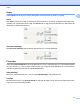


Table Of Contents
- PROGRAMVAREHÅNDBOK
- Innholdsfortegnelse
- Windows®
- 1 Utskrift
- Bruke Brother-skriverdriveren
- Funksjoner
- Velge riktig papirtype
- Samtidig utskrift, skanning og faksing
- Fjerne data fra minnet
- Status Monitor
- Innstillinger for skriverdriver
- Få tilgang til innstillingene for skriverdriveren
- Kategorien Grunnleggende
- Kategorien Avansert
- Kategorien Utskriftsprofiler
- Støtte
- Bruke FaceFilter Studio til fotoutskrift fra REALLUSION
- 2 Skanning
- Skanne et dokument ved hjelp av TWAIN-driveren
- Skanne dokumenter ved hjelp av WIA-driveren (Windows® XP/Windows Vista®/Windows® 7)
- Skanne dokumenter ved hjelp av WIA-driveren (brukere av Windows® Fotogalleri og Windows® Faksing og ...
- Bruke ScanSoft™ PaperPort™12SE med OCR fra NUANCE™
- 3 ControlCenter4
- 4 Fjernoppsett
- 5 Brothers PC‑FAKS-program
- 6 PhotoCapture Center™
- 7 Brannmurinnstillinger (for nettverksbrukere)
- 1 Utskrift
- Apple Macintosh
- 8 Skrive ut og fakse
- 9 Skanning
- 10 ControlCenter2
- 11 Fjernoppsett og PhotoCapture Center™
- Bruke Scan-tasten
- 12 Skanne via USB-kabel
- 13 Nettverksskanning
- Stikkordliste
- brother NOR

Utskrift
7
1
a Velg innstillingene for Medietype, Langsomt tørkende papir og Utskriftskvalitet.
Merk
Merk av for Langsomt tørkende papir når du skriver ut på vanlig papir der blekket tørker sakte. Denne
innstillingen kan gjøre at tekst blir litt uklar.
b Velg Papirstørrelse, Uten kanter, Fargemodus, Orientering, antall Kopier og siderekkefølge, Sorter,
Omvendt rekkefølge, Flersideutskrift, Siderekkefølge, Kantlinje, Tosidig / hefte og Papirkilde (ikke
tilgjengelig for MFC-J6510DW) (hvis aktuelt).
c Klikk OK for å ta i bruk innstillingene du har valgt.
Hvis du vil gjenopprette standardinnstillingene, klikker du på Standard og deretter på OK.
Medietype
Du oppnår de beste utskriftsresultatene når du velger mediet du skriver ut på, fra skriverdriveren. Maskinen
endrer utskriftsmåten avhengig av valgt medietype.
Vanlig papir
Blekk papir
Brother BP71-fotopapir
Brother BP61-fotopapir
Annet fotopapir
Transparenter
Utskriftskvalitet
I alternativet Utskriftskvalitet kan du velge utskriftsoppløsning. Siden utskriftskvalitet og hastighet avhenger
av hverandre, er det slik at jo høyere kvalitet du velger, jo lengre tid vil det ta å skrive ut dokumentet. Hvilke
kvalitetsalternativer som er tilgjengelige, avhenger av hvilken medietype du velger. (Se Oppløsning under
Spesifikasjoner i Grunnleggende brukermanual.)
Best
Brukes til å skrive ut detaljerte bilder, for eksempel fotografier. Dette er den høyeste oppløsningen og den
laveste hastigheten.
Foto
Brukes til å skrive ut fotografier. Siden utskriftsdataene er atskillig større enn i et normalt dokument, vil
behandling, dataoverføring og utskrift ta lengre tid.
Høy
Bedre utskriftskvalitet enn Normal-modus, og høyere utskriftshastighet enn Foto.
Normal
God utskriftskvalitet med vanlig utskriftshastighet.