
Software User's Guide




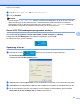
Table Of Contents
- SOFTWAREBRUGSANVISNING
- Indholdsfortegnelse
- Windows®
- 1 Udskrivning
- Brug af Brother printerdriveren
- Funktioner
- Valg af den rigtige type papir
- Samtidig scanning, udskrivning og faxafsendelse
- Slette data i hukommelsen
- Status Monitor
- Printerdriverindstillinger
- Adgang til printerdriverindstillingerne
- Fanen Grundlæggende
- Fanen Avanceret
- Fanen Udskriftsprofiler
- Support
- Brug af FaceFilter Studio til fotoudskrivning fra REALLUSION
- 2 Scanning
- Scanning af et dokument ved hjælp af TWAIN-driveren
- Scanning af et dokument med WIA-driveren (Windows® XP/Windows Vista®/Windows® 7)
- Scanning af et dokument med WIA-driveren (brugere af Windows® Photo Gallery og Windows® Fax and Scan)
- Brug af ScanSoft™ PaperPort™12SE med OCR fra NUANCE™
- Få vist elementer
- Organisering af elementer i mapper
- Hurtige links til andre programmer
- ScanSoft™ PaperPort™12SE med OCR giver dig mulighed for at konvertere billedtekst til tekst, du kan ...
- Du kan importere elementer fra andre programmer
- Du kan eksportere elementer til andre formater
- Afinstallering af ScanSoft™ PaperPort™12SE med OCR
- 3 ControlCenter4
- 4 Fjernindstilling
- 5 Brother PC‑FAX-software
- 6 PhotoCapture Center™
- 7 Firewall-indstillinger (for netværksbrugere)
- 1 Udskrivning
- Apple Macintosh
- 8 Udskrivning og faxafsendelse
- 9 Scanning
- 10 ControlCenter2
- 11 Fjernindstilling og PhotoCapture Center™
- Brug af scanningstasten
- 12 USB-kabelscanning
- 13 Netværksscanning
- Indeks
- brother DAN

Brother PC-FAX-software
103
5
g Tryk på Backup udsk.:Til eller Backup udsk.:Fra.
h Tryk på Stop/Exit.
Bemærk!
Hvis du vælger Backup udsk.:Til, udskriver maskinen faxmeddelelsen, så du har en kopi, hvis der
opstår et strømsvigt, før den sendes til pc'en. Faxmeddelelserne slettes automatisk fra maskinens
hukommelse, når de er udskrevet og sendt til pc'en. Når du vælger Backup udsk.:Fra, slettes dine
faxmeddelelser automatisk fra maskinens hukommelse, når de er sendt til pc'en.
Kørsel af PC-FAX-modtagelsesprogrammet på din pc
Klik på start, Alle programmer, Brother, MFC-XXXX, PC-FAX modtagelse og Modtag.
Dialogboksen PC-Fax Modtagelse vises. Bekræft meddelelsen, og klik på OK.
PC-FAX-ikonet vises i pc'ens proceslinje.
Opsætning af din pc
a Højreklik på PC-FAX -ikonet i pc'ens proceslinje, og klik derefter på
PC-Fax Rx opsætning.
Dialogboksen PC-Fax Rx opsætning vises:
b I Gem fil skal du klikke på Gennemse, hvis du vil ændre stien til det sted, hvor PC-FAX-filerne gemmes.
c I Filformat skal du vælge .tif eller .max som det modtagne dokumentformat. Standardformatet er .tif.
d For at kunne afspille wave-filer (.wav-lydfiler), når du modtager en faxmeddelelse, skal du markere
Afspil wave fil når der modtages fax og indtaste wave-filens sti.