
Software User's Guide
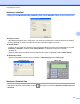
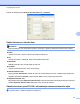

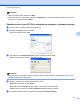
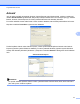
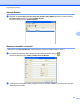
Table Of Contents
- PŘÍRUČKA UŽIVATELE PROGRAMŮ
- Obsah
- Windows®
- 1 Tisk
- Použití ovladače tiskárny Brother
- Funkce
- Výběr správného typu papíru
- Současný tisk, skenování a faxování
- Vymazání dat z paměti
- Status Monitor
- Nastavení ovladače tiskárny
- Přístup k nastavení ovladače tiskárny
- Karta Základní
- Karta Pokročilé
- Karta Tiskové profily
- Podpora
- Používání aplikace FaceFilter Studio od společnosti REALLUSION pro tisk fotografií
- 2 Skenování
- Skenování dokumentu pomocí ovladače TWAIN
- Skenování dokumentu pomocí ovladače WIA (Windows® XP/Windows Vista®/Windows® 7)
- Skenování dokumentu při použití ovladače WIA (uživatelé Windows® Photo Gallery a Windows® Fax a sken ...
- Používání programu ScanSoft™ PaperPort™12SE s OCR od NUANCE™
- Zobrazení položek
- Organizace položek ve složkách
- Rychlé odkazy na jiné aplikace
- Aplikace ScanSoft™ PaperPort™12SE s funkcí OCR umožňuje převedení obrázku na text, který lze upravit
- Import položek z jiných aplikací
- Export položek do jiných formátů
- Odinstalování aplikace ScanSoft™ PaperPort™12SE s funkcí OCR
- 3 ControlCenter4
- 4 Vzdálená instalace
- 5 Program Brother PC‑FAX
- 6 PhotoCapture Center™
- 7 Nastavení brány firewall (pro síťové uživatele)
- 1 Tisk
- Apple Macintosh
- 8 Tisk a faxování
- 9 Skenování
- 10 ControlCenter2
- 11 Vzdálená instalace a PhotoCapture Center™
- Používání tlačítka Scan (Sken)
- 12 Skenování prostřednictvím kabelu USB
- 13 Síťové skenování
- Před používáním síťového skenování
- Používání tlačítka Scan (Sken) v síti
- Rejstřík
- brother CZE

Program Brother PC-FAX
87
5
Zobrazí se dialogové okno Brother PC-FAX Titulní list - vlastnosti:
Zadání informace o titulním listu
Poznámka
Pokud zasíláte fax více než jednomu příjemci, informace o příjemci nebudou na titulním listu uvedeny.
Komu
Vyberte informace o příjemci, které chcete přidat na titulní list.
Od
Vyberte informace o odesílateli, které chcete přidat na titulní list.
Poznámka
Zadejte komentář, který chcete přidat na titulní list.
Formulář
Vyberte formát titulního listu, který chcete použít.
Hlavička titulního listu
Pokud vyberete Uživatelská, můžete na titulní list umístit bitmapový soubor, například logo společnosti.
Klepněte na tlačítko Procházet, vyberte soubor BMP a potom vyberte styl zarovnání.
Započtení titulního listu
Když zaškrtnete položku Započtení titulního listu, titulní list bude zahrnut do číslování stránek. Když není
položka Započtení titulního listu zaškrtnuta, titulní list nebude zahrnut.
Odesílání souboru jako PC-FAX s uživatelským rozhraním faxového stylu
a Vytvořte soubor v jakékoliv aplikaci na vašem PC.