
Software User's Guide
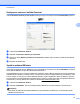

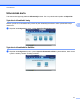
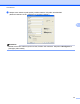
Table Of Contents
- PŘÍRUČKA UŽIVATELE PROGRAMŮ
- Obsah
- Windows®
- 1 Tisk
- Použití ovladače tiskárny Brother
- Funkce
- Výběr správného typu papíru
- Současný tisk, skenování a faxování
- Vymazání dat z paměti
- Status Monitor
- Nastavení ovladače tiskárny
- Přístup k nastavení ovladače tiskárny
- Karta Základní
- Karta Pokročilé
- Karta Tiskové profily
- Podpora
- Používání aplikace FaceFilter Studio od společnosti REALLUSION pro tisk fotografií
- 2 Skenování
- Skenování dokumentu pomocí ovladače TWAIN
- Skenování dokumentu pomocí ovladače WIA (Windows® XP/Windows Vista®/Windows® 7)
- Skenování dokumentu při použití ovladače WIA (uživatelé Windows® Photo Gallery a Windows® Fax a sken ...
- Používání programu ScanSoft™ PaperPort™12SE s OCR od NUANCE™
- Zobrazení položek
- Organizace položek ve složkách
- Rychlé odkazy na jiné aplikace
- Aplikace ScanSoft™ PaperPort™12SE s funkcí OCR umožňuje převedení obrázku na text, který lze upravit
- Import položek z jiných aplikací
- Export položek do jiných formátů
- Odinstalování aplikace ScanSoft™ PaperPort™12SE s funkcí OCR
- 3 ControlCenter4
- 4 Vzdálená instalace
- 5 Program Brother PC‑FAX
- 6 PhotoCapture Center™
- 7 Nastavení brány firewall (pro síťové uživatele)
- 1 Tisk
- Apple Macintosh
- 8 Tisk a faxování
- 9 Skenování
- 10 ControlCenter2
- 11 Vzdálená instalace a PhotoCapture Center™
- Používání tlačítka Scan (Sken)
- 12 Skenování prostřednictvím kabelu USB
- 13 Síťové skenování
- Před používáním síťového skenování
- Používání tlačítka Scan (Sken) v síti
- Rejstřík
- brother CZE

ControlCenter4
79
3
Konfigurace nastavení tlačítka Skenovat
Tlačítko Nastavení zařízení pro skenování umožňuje konfigurovat nastavení tlačítka SCAN (Sken) zařízení.
a Vyberte kartu Nastavení zařízení.
b Klepněte na Nastavení zařízení pro skenování.
c Zobrazí se dialog Nastavení zařízení pro skenování. Můžete změnit nastavení každé funkce tlačítka
Skenovat.
d Klepněte na tlačítko OK.
Spuštění aplikace BRAdmin
Pokud jste nainstalovali aplikaci BRAdmin Light nebo BRAdmin Professional 3, tlačítko BRAdmin umožňuje
otevřít aplikaci BRAdmin Light nebo BRAdmin Professional 3.
Aplikace BRAdmin Light je určena k počátečnímu nastavení zařízení Brother připojených do sítě. Dokáže též
vyhledat zařízení Brother v prostředí TCP/IP, zobrazit stav a konfigurovat jednoduchá síťová nastavení, jako
je např. adresa IP. Pokyny pro instalaci aplikace BRAdmin Light z instalačního disku CD-ROM viz Příručka
síťových aplikací. Pokud požadujete pokročilejší správu zařízení, použijte nejnovější verzi aplikace BRAdmin
Professional 3, která je dostupná ke stažení na adrese
http://solutions.brother.com/.
a Vyberte kartu Nastavení zařízení.
b Klepněte na BRAdmin. Zobrazí se dialog aplikace BRAdmin Light nebo BRAdmin Professional 3.
Poznámka
Pokud jste nainstalovali obě aplikace BRAdmin Light a BRAdmin Professional, ControlCenter4 spustí
BRAdmin Professional 3.