
Software User's Guide

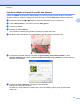

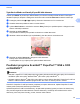
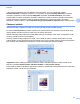
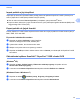
Table Of Contents
- PŘÍRUČKA UŽIVATELE PROGRAMŮ
- Obsah
- Windows®
- 1 Tisk
- Použití ovladače tiskárny Brother
- Funkce
- Výběr správného typu papíru
- Současný tisk, skenování a faxování
- Vymazání dat z paměti
- Status Monitor
- Nastavení ovladače tiskárny
- Přístup k nastavení ovladače tiskárny
- Karta Základní
- Karta Pokročilé
- Karta Tiskové profily
- Podpora
- Používání aplikace FaceFilter Studio od společnosti REALLUSION pro tisk fotografií
- 2 Skenování
- Skenování dokumentu pomocí ovladače TWAIN
- Skenování dokumentu pomocí ovladače WIA (Windows® XP/Windows Vista®/Windows® 7)
- Skenování dokumentu při použití ovladače WIA (uživatelé Windows® Photo Gallery a Windows® Fax a sken ...
- Používání programu ScanSoft™ PaperPort™12SE s OCR od NUANCE™
- Zobrazení položek
- Organizace položek ve složkách
- Rychlé odkazy na jiné aplikace
- Aplikace ScanSoft™ PaperPort™12SE s funkcí OCR umožňuje převedení obrázku na text, který lze upravit
- Import položek z jiných aplikací
- Export položek do jiných formátů
- Odinstalování aplikace ScanSoft™ PaperPort™12SE s funkcí OCR
- 3 ControlCenter4
- 4 Vzdálená instalace
- 5 Program Brother PC‑FAX
- 6 PhotoCapture Center™
- 7 Nastavení brány firewall (pro síťové uživatele)
- 1 Tisk
- Apple Macintosh
- 8 Tisk a faxování
- 9 Skenování
- 10 ControlCenter2
- 11 Vzdálená instalace a PhotoCapture Center™
- Používání tlačítka Scan (Sken)
- 12 Skenování prostřednictvím kabelu USB
- 13 Síťové skenování
- Před používáním síťového skenování
- Používání tlačítka Scan (Sken) v síti
- Rejstřík
- brother CZE

Skenování
52
2
Organizace položek ve složkách
Aplikace PaperPort™12SE má snadný systém pro organizování vašich položek do složek. Systém
organizace do složek spočívá v položkách a v adresářích, které si zvolíte pro zobrazení v režimu zobrazení
Pracovní plocha. Položka může, ale nemusí být položkou PaperPort™12SE:
Složky jsou v zobrazení složek řazeny do stromové struktury. Tuto část použijte pro výběr složek a pro
zobrazení jejich položek v režimu zobrazení Pracovní plocha.
Stačí pouze označit a přetáhnout položku do složky. Pokud je složka zvýrazněná, uvolněte tlačítko myši,
čímž se položka uloží do uvedené složky.
Složky mohou být „vnořené“ – to znamená uložené v jiných složkách.
Když na složku poklepete, její obsah (položky PaperPort™12SE MAX i jiné položky) se zobrazí v režimu
Pracovní plocha.
Pro organizaci složek a položek zobrazených v režimu zobrazení Pracovní plocha můžete použít také
Windows
®
Explorer.
Rychlé odkazy na jiné aplikace
ScanSoft™ PaperPort™12SE automaticky rozpozná mnoho dalších aplikací ve vašem PC a vytvoří na ně
„pracovní odkaz“.
Panel v dolní části pracovní plochy aplikace PaperPort™12SE ukazuje programy, které lze použít s
PaperPort™12SE.
Pro zaslání položky z aplikace PaperPort™12SE do jiného programu stačí pouze přetáhnout položku z
pracovní plochy aplikace PaperPort™12SE na ikonu programu na panelu Odeslat do. Aplikace
PaperPort™12SE automaticky převede položku do preferovaného formátu.
Pokud aplikace PaperPort™12SE automaticky nerozpozná některou z aplikací ve vašem počítači, můžete
odkaz vytvořit ručně pomocí tlačítka Nové propojení na liště Nástroje.
Aplikace ScanSoft™ PaperPort™12SE s funkcí OCR umožňuje převedení
obrázku na text, který lze upravit
Aplikace ScanSoft™ PaperPort™12SE dokáže rychle převést obrázek na text, který můžete editovat v
textovém editoru.
Aplikace PaperPort™12SE používá program pro optické rozpoznávání znaků (OCR), který se dodává s
aplikací PaperPort™12SE. Aplikace PaperPort™12SE může použít vámi preferovanou aplikaci OCR, pokud
je již na vašem PC. Můžete převést celou položku nebo pomocí tlačítka Kopírovat text na liště Položka
vybrat pouze část textu, kterou chcete převést.
Přetažením položky do ikony textového editoru se spustí aplikace OCR integrovaná v aplikaci
PaperPort™12SE nebo můžete použít vlastní aplikaci OCR.